Sosyal medya görseli, sunum, afiş veya kısa video için Canva arayanların çoğu aynı soruyu soruyor: "Canva nasıl kullanılır?" Bu rehber, Canva hesap açma, sıfırdan tasarım ve indirme yardım sayfalarına dayanıyor; başlangıç için Canva'nın beginner rehberi de yol gösterici. Menü adları uygulama sürümüne ve plana göre biraz değişebilir; mantık aynı kalır.
Hesap Açma ve Giriş
Canva yardım merkezine göre hesap açmak için canva.com'a gidip Sign up / Kaydol seçiyorsunuz. Seçenekler:
- E-posta ile: Continue with email (veya iş e-postası), adınızı girin, e-postanıza gelen kodu yazın. Canva, geçici / tek kullanımlık e-posta adreslerine izin vermediğini belirtiyor. Parolayı daha sonra Ayarlar'dan koyabilirsiniz.
- Başka hesaplarla: Google, Facebook, Apple, Microsoft ve bölgeye özel bazı yöntemler destekleniyor.
- Giriş: Hesabınız varsa Login / Giriş yapın. Şifreyi unuttuysanız sıfırlama bağlantısını kullanın.
Öğretmen, okul veya kâr amacı gütmeyen kuruluşlar için Canva Education ve Canva for Nonprofits gibi özel sürümler var; yardım sayfası bunlara ayrıca yönlendiriyor. İş veya okul hesabıyla girişte kurum yöneticinizin erişimi açmış olması gerekebilir.
İlk Tasarım: Şablon mu, Sıfırdan mı?
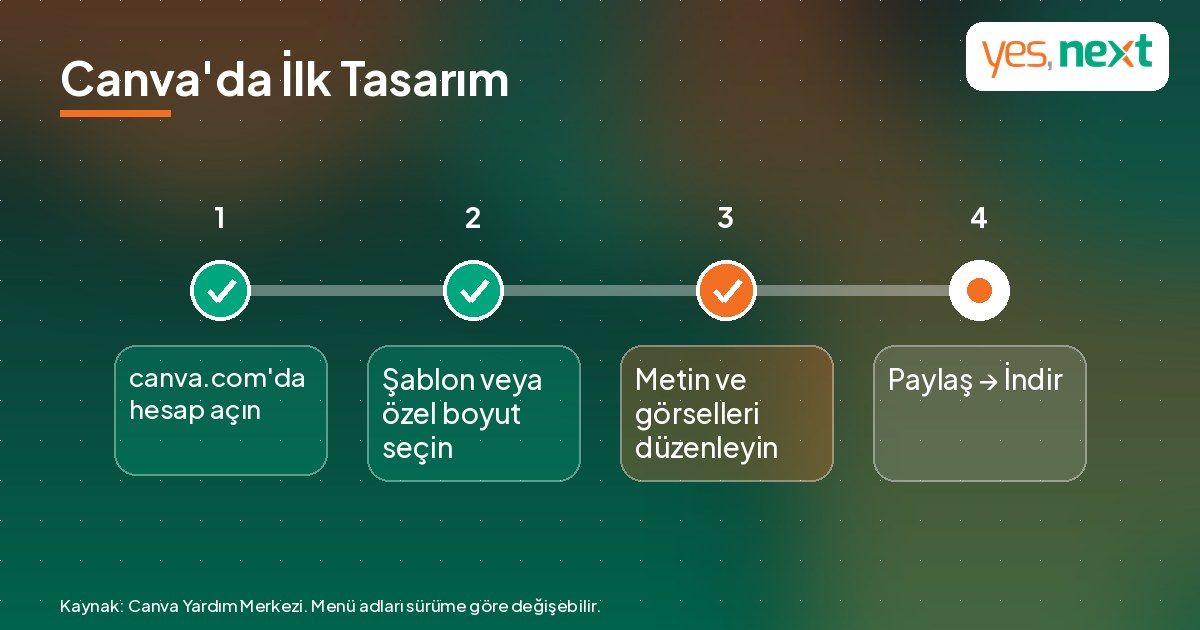
Çoğu kişi şablonla başlar: ana sayfada Instagram gönderisi, hikâye, sunum, A4 afiş gibi hazır boyutlar vardır. Şablonu açıp metinleri, renkleri ve fotoğrafları kendi markanıza göre değiştirirsiniz.
Şablon istemiyorsanız Canva'nın sıfırdan tasarım yardımına göre:
- Ana sayfa bandında Özel boyut'a tıklayın.
- Birim seçin (px, in, mm, cm).
- Genişlik ve yükseklik girin. Yardım sayfasına göre en az 40 piksel, en fazla yaklaşık 8000 piksel (mobil özel boyutta üst sınır 8000 × 3125 px olarak yazıyor).
- Yeni tasarım oluştur deyin; editör açılır.
Mobilde yüzen eylem düğmesi (FAB) veya film rulosundaki bir fotoğraftan da yeni tasarım başlatılabilir; yardım sayfası bu seçeneğin Çin'de olmadığını not ediyor. Alanlar kırmızıya dönerse girdiğiniz boyut izin verilen aralığın dışındadır.
Editörde Temel İşler
Editör açılınca sol menüden genelde şunları bulursunuz (adlar sürüme göre değişebilir):
- Öğeler / Elements: şekil, çizgi, ikon, çerçeve.
- Metin: başlık ve gövde metinleri; font ve boyut.
- Yüklemeler: kendi logo ve fotoğraflarınız.
- Marka (Brand) / Marka Kiti: logo, renk ve fontları kaydetmek (çoğunlukla ücretli planlarda daha güçlü).
- Uygulamalar: arka plan kaldırma, büyütme gibi ek araçlar.
İyi bir ilk deneme için üç kural yeterli: tek ana mesaj, okunaklı font boyutu, marka rengine yakın bir palet. Kalabalık şablonlarda gereksiz öğeleri silmek tasarımı hemen sadeleştirir.
| İhtiyaç | Önerilen başlangıç | Not |
|---|---|---|
| Instagram / LinkedIn görseli | Hazır sosyal şablon | Boyutu sonradan Magic Resize benzeri araçlarla değiştirebilirsiniz (plana bağlı) |
| Sunum | Sunum şablonu | Slayt başına tek fikir |
| Baskı afişi / broşür | mm veya cm ile özel boyut | İndirmede PDF ve kenar boşluklarını kontrol edin |
| Kısa video / Reels | Video şablonu veya video indirme | Yardım: video/GIF indirme ayrı konu |
| PDF teklif / katalog | Çok sayfalı tasarım | İndirmede sayfa seçimi: Tümü / Bu sayfa / Özel |
Tablo YesNext'in pratik önerisidir; özellik adları Canva sürümüne göre değişebilir.
Tasarımı İndirme ve Premium Öğeler
İndirme yardım sayfasına göre adımlar şöyle:
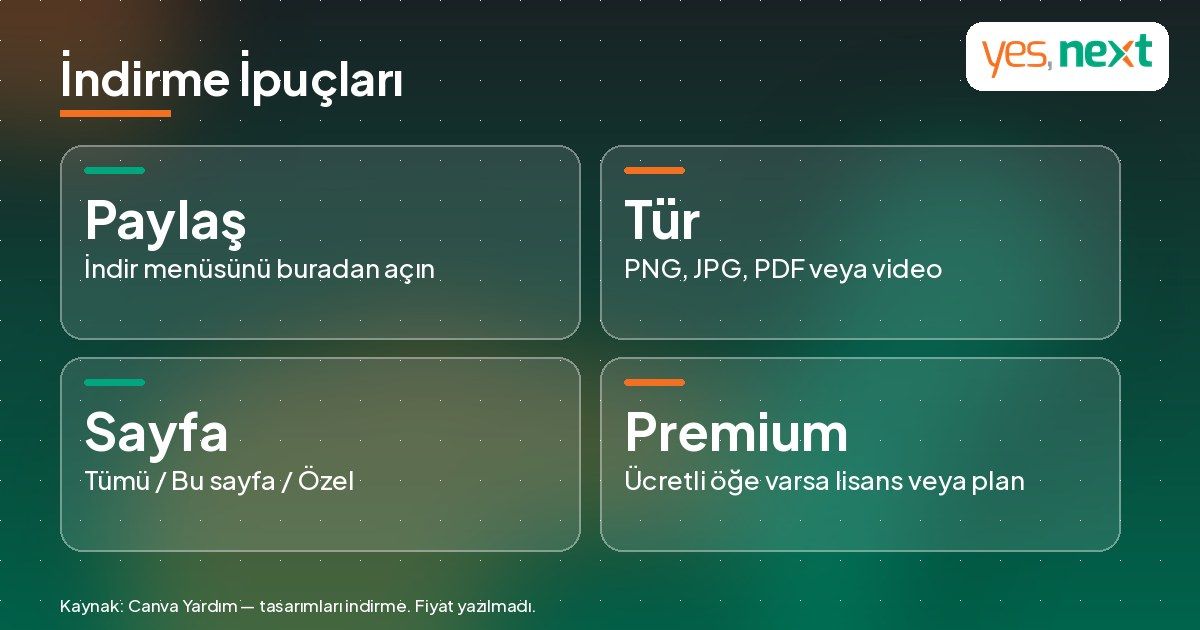
- Paylaş'a gidin, İndir'i seçin.
- Dosya türünü seçin (PNG, JPG, PDF, video vb.).
- Boyut, kalite / sıkıştırma veya "Boyutu sınırla" (JPG/PNG) gibi ayarları düzenleyin. Gelişmiş ayarlar özellikle PDF'te geçerli.
- Birden fazla sayfa varsa Tümü, Bu sayfa veya Özel seçin.
- İndir'e basın.
JPG/PNG için yardım sayfası maksimum dosya boyutu, 40×40 px minimum ve 8000×3125 px maksimum gibi sınırlar listeliyor; tasarımlar en fazla 350 sayfa içerebiliyor. Tasarımda premium bileşen varsa ücretsiz indirme engellenebilir; Canva, Pro içerik lisansı satın alma veya ücretli plan denemesi yolunu gösteriyor. Burada fiyat yazmıyoruz: ihtiyacınız premium öğeye bağlıysa Canva'nın ekranındaki seçenekleri veya plan karşılaştırma sayfasını kullanın.
Ücretsiz ile Pro farkı (genel): Ücretsiz planda hesap, editör ve birçok şablon kullanılabilir. Ücretli planlar genellikle daha fazla premium stok, marka kiti, arka plan kaldırma kotası, toplu / gelişmiş dışa aktarma ve ekip özellikleri sunar. Hangisinin size lazım olduğunu "her ay kaç premium öğe indiriyorum?" sorusuyla netleştirin.
İşletmeler İçin 6 Pratik İpucu
Bu bölüm bizim önerimizdir.
- Marka kitini bir kez kurun: Logo, iki ana renk ve bir font seti; her görselde yeniden aramayın.
- Şablon kütüphanesi oluşturun: Hikâye, gönderi, kapak ve teklif kapaklarını sabitleyin; ekip aynı iskeleti kullansın.
- Metni az tutun: Mobilde okunmayan uzun paragraflar etkileşimi düşürür.
- Görseli indirirken doğru format: Web için PNG/JPG, baskı için PDF, hareket için video.
- Premium tuzağına düşmeyin: Ücretsiz öğelerle de temiz iş çıkar; sürekli lisans maliyeti birikmesin diye alternatif öğe arayın.
- Canva her işin yerini tutmaz: Kurumsal kimlik, ürün fotoğrafı ve özel illüstrasyon için profesyonel tasarım hâlâ gerekli olabilir.
Sosyal medya görsellerinde nelere dikkat etmek gerektiğini bu rehberde, grafik tasarım hizmetimizi ise grafik tasarım sayfamızda anlattık. Yapay zekayla görsel denemek için yapay zeka ile görsel oluşturma yazımıza da bakabilirsiniz.
Canva beginner rehberi, bireysel ve iş hesaplarıyla hızlıca fikirleri görselleştirmeyi vurguluyor. İlk hafta için önerimiz: üç şablon (gönderi, hikâye, sunum kapağı) kaydedip yalnızca metin ve fotoğraf değiştirerek yayın ritmi tutturmak. Araç öğrenmeye değil, tutarlı marka diline odaklanın.
Sık Yapılan Hatalar
- Düşük çözünürlüklü logo yüklemek (büyütünce bozulur).
- Her slayta çok metin sıkıştırmak.
- İndirmeden önce premium öğe uyarısını okumamak.
- Yanlış en-boy oranıyla üretip platformda kırpmak.
- Marka fontu yerine rastgele dekoratif font kullanmak.
Sıkça Sorulan Sorular (SSS)
Canva nasıl kullanılır?
canva.com'da hesap açın, şablon veya özel boyutla tasarım başlatın, metin ve görselleri düzenleyin, Paylaş → İndir ile kaydedin.
Canva ücretsiz mi?
Canva ücretsiz hesapla kullanılabilir. Premium stok öğeleri ve bazı gelişmiş özellikler ücretli planlara veya tek seferlik lisansa bağlıdır. Güncel fiyat için Canva'nın plan sayfasına bakın.
Canva'da sunum nasıl yapılır?
Ana sayfadan Sunum seçin veya sunum şablonu açın; slayt ekleyip metinleri düzenleyin. İndirirken PDF veya video/PPTX gibi seçenekler plana ve sürüme göre değişir.
Canva'dan PDF veya video nasıl indirilir?
Paylaş → İndir yolunu kullanın; dosya türünü PDF veya video seçin. Video/GIF için Canva'nın ayrı yardım makalesi var.
Özel boyut sınırları nedir?
Canva yardımına göre özel boyutta minimum yaklaşık 40×40 px, maksimum tarafta 8000 px bandı geçerlidir; mobil özel boyutta 8000×3125 px üst sınırı yazılmıştır.
Premium öğe indirmeden önce ne olur?
Yardım sayfasına göre tasarımda premium bileşen varsa Pro içerik lisansı satın alma veya ücretli plan seçenekleri sunulur. Ücretsiz alternatif öğeyle değiştirmeyi de deneyebilirsiniz.
YesNext ile Başlayın
Markanıza özel şablon seti, sosyal medya görselleri ve kurumsal kimlik için grafik tasarım ve sosyal medya içerik üretimi hizmetlerimize göz atın. 0543 345 04 74 numarasından veya yesnext.com.tr üzerinden bize ulaşabilirsiniz.
Telefon / WhatsApp: +90 543 345 04 74
E-posta: [email protected]
Web: İletişim sayfamız
Projenizi konuşalım
Web sitesi, SEO/GEO, yapay zekâ ve yazılım ihtiyacınızı yazın; 24 saat içinde ücretsiz teklif ve yol haritası gönderelim.
 Projenizi konuşalım