"Claude nasıl kullanılır" Türkiye'de sık aranan bir soru; Google'ın otomatik tamamlama önerilerinde "claude ücretsiz mi", "claude türkçe nasıl kullanılır" ve "claude cowork nasıl kullanılır" gibi aramalar da görünüyor. Biz bu rehberde Claude'u hiç kullanmamış birinin ilk gün bilmesi gerekenleri, Anthropic'in yardım sayfalarına dayanarak anlatıyoruz: hesap, ilk istem, dosya yükleme, projeler ve gizlilik ile ilgili dikkat noktaları.
Claude Nedir?
Claude Yardım Merkezi'ndeki başlangıç sayfasına göre Claude, Anthropic'in geliştirdiği büyük bir dil modeli; yardımsever, dürüst ve zararsız bir asistan olacak şekilde eğitilmiş ve sohbet tonunda konuşuyor. Aynı sayfa Claude'un İngilizce'de kapsamlı bir eğitim aldığını, başka birçok yaygın dilde de iyi performans gösterdiğini söylüyor. Türkçe için ayrıca bir garanti verilmiyor; önemli metinlerde yazım ve doğruluk kontrolü yapmanızı öneririz.
Nereden Kullanılır?
| Platform | Nasıl erişilir? |
|---|---|
| Web | Tarayıcıdan claude.ai adresine girin |
| Masaüstü | Claude Desktop uygulaması (Mac veya Windows) |
| Mobil | Claude uygulaması (iOS veya Android) |
Kaynak: Claude Yardım Merkezi, Get started with Claude.
Türkiye'den Kullanılabilir mi?
Anthropic'in Desteklenen Bölgeler sayfasında Türkiye (Turkey) listeleniyor. Sayfada "12 Kasım 2026" tarihli bir yürürlük bilgisi görünüyor; bu nedenle ileride değişebilecek bir politika olduğunu unutmayın ve kullanmadan önce sayfayı kontrol edin. Hesap açarken bulunduğunuz yerin desteklenen bölgeler arasında olması gerekiyor; ülkesi listede olmayan yerlerdeki kullanım desteklenmiyor.
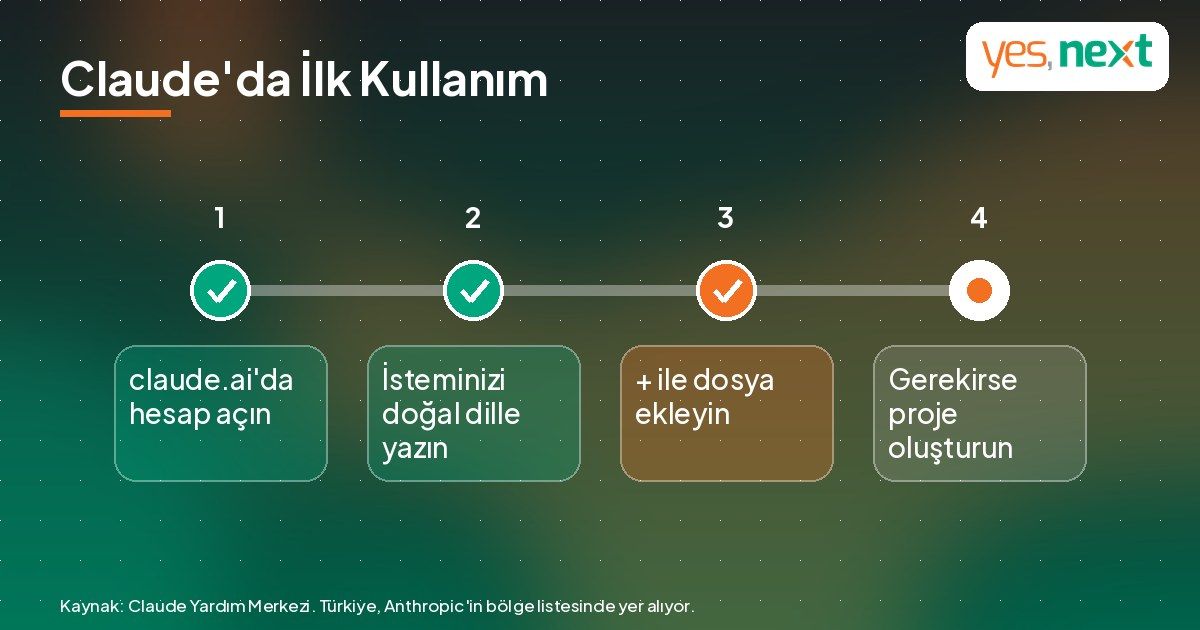
Adım Adım: İlk Kullanım
1. Hesap Açın
claude.ai'a gidin ve ekrandaki adımlarla hesabınızı oluşturun. Anthropic kullanıcıların en az 18 yaşında olmasını şart koşuyor. Yardım sayfası ücretsiz bir planın bulunduğunu belirtiyor.
2. İsteminizi Yazın
Yardım sayfası, Claude ile bir iş arkadaşınızla konuşur gibi doğal ve sohbet havasında konuşmanızı öneriyor. Basit bir soru da yazabilirsiniz, çok adımlı bir iş de. Örneğin: "Bir diş kliniği için web sitesinde kullanılacak, sakin ve güven veren 'Hakkımızda' metni taslağı yaz. 120 kelime olsun."
3. Modeli ve Ayarları Seçin
Hangi modelle konuştuğunuz web ve masaüstünde yazı kutusunun altında, mobilde ekranın üstünde görünüyor. Modelin üzerine tıklayıp başka bir kullanılabilir modele geçebilirsiniz. Claude'un her cevaba ne kadar emek harcayacağını ve uzatılmış düşünme kullanıp kullanmayacağını da seçebiliyorsunuz. Model adları ve seçenekler sık değiştiği için bu yazıda isim vermedik; hesabınızda görünen seçeneklere bakın.
4. "+" Düğmesini ve "/" Komutunu Deneyin
Sohbet kutusunun sol altındaki "+" düğmesine tıklayarak veya "/" yazarak ek seçenekleri ve komutları görebilirsiniz. Dosya eklemek, sohbet için belleği kapatmak gibi işlemler bu menüden yapılıyor.
5. Cevabı Netleştirin
Anthropic'in başlangıç ipuçları üç şeyi öneriyor: basit sorularla başlayın, isteğinizi ne kadar net yazarsanız o kadar iyi yardım alırsınız ve cevabı gerektiğinde tekrar tekrar düzeltin. "Daha kısa olsun" veya "daha resmî yaz" demekten çekinmeyin.
Dosya Yükleme: PDF, Excel ve Görsel
Aşağıdaki bilgiler Claude'un dosya yükleme sayfasından alınmıştır. Sohbet kutusundaki "+" düğmesinden "Add files or photos" seçeneğiyle veya dosyayı sohbete sürükleyip bırakarak yükleyebilirsiniz.
| Konu | Anthropic'in belirttiği sınır |
|---|---|
| Desteklenen belgeler | PDF, DOCX, CSV, TXT, HTML, ODT, RTF, EPUB, JSON, XLSX (XLSX için kod çalıştırma ve dosya oluşturma ayarı açık olmalı) |
| Desteklenen görseller | JPEG, PNG, GIF, WebP |
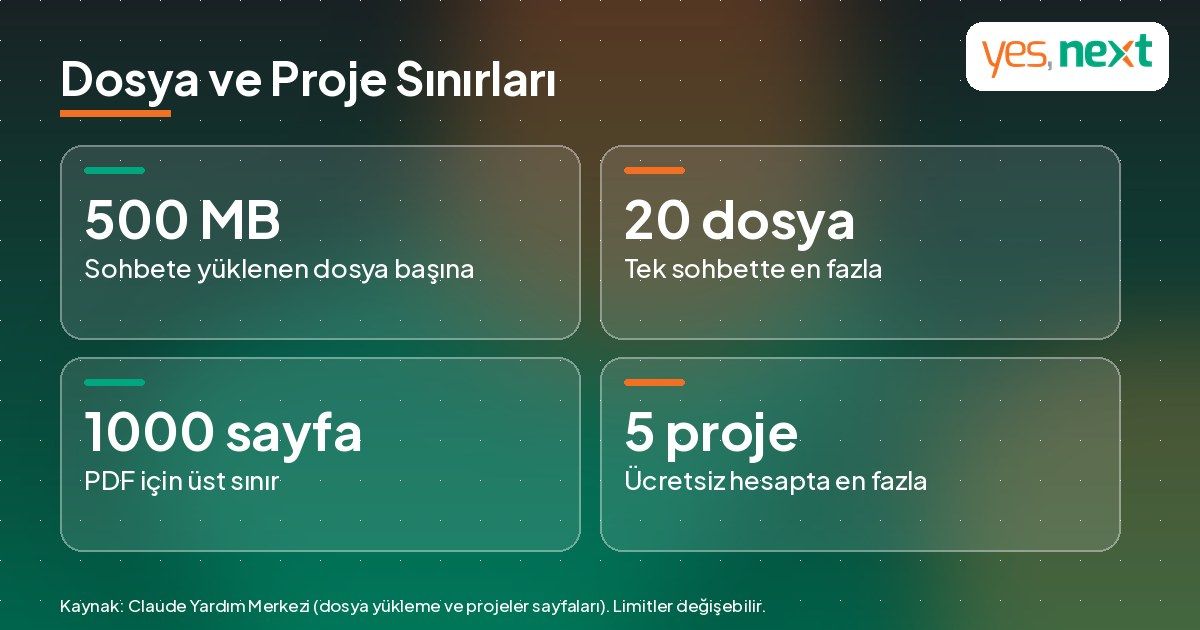
| Sohbete yükleme | Dosya başına 500 MB, sohbet başına en fazla 20 dosya |
| En fazla 1000 sayfa; 100 sayfa ve altında görseller ve grafikler de analiz edilir |
Kaynak: Claude Yardım Merkezi, Upload files to Claude (23 Temmuz 2026 tarihli sayfa).
Gizli veya müşteriye ait belgeleri yüklemeden önce kendi veri politikanızı kontrol edin; ayrıntı için aşağıdaki gizlilik bölümüne bakın.
Projeler: Aynı Konuyu Tekrar Anlatmayın
projeler sayfasına göre projeler ücretsiz hesaplar dahil herkese açık ve ücretsiz kullanıcılar en fazla beş proje oluşturabiliyor. Bir proje oluşturup içine belgeler, metin dosyaları veya kod parçaları ekleyebiliyor ve proje talimatları yazabiliyorsunuz. Talimatlar projedeki tüm sohbetlerde kullanılıyor. Örneğin bir restoran için "marka tonumuz sıcak ve samimi, kısa cümle kullan" talimatı yazarsanız her yeni sohbette bunu tekrar etmeniz gerekmez.
Dikkat edilecek nokta: Sayfaya göre proje içindeki bir sohbetin bağlamı, bilgi tabanına eklenmedikçe diğer sohbetlerle paylaşılmıyor. Ayrıca her projenin kendi belleği var; hafıza Free, Pro, Max ve Ultra planlarında web, masaüstü ve mobilde varsayılan olarak açık. Belirli bir sohbette belleği kullanmak istemiyorsanız ilk mesajı göndermeden önce "+" menüsünden "Memory" seçeneğini kapatabilirsiniz.
Claude'u İşinizde Kullanmanın 6 Yolu
Bu liste bizim önerilerimizdir. Kullanım limitiniz dolarsa Claude sizi uyarıyor; ücretsiz planda limit beş saatte bir sıfırlanıyor.
- Uzun belge özeti: Bir sözleşme, rapor veya PDF'i yükleyip ana başlıkları madde madde isteyin.
- Metin düzenleme: Kendi yazdığınız e-postayı veya web sitesi metnini daha sade ve düzgün hale getirtin.
- Marka tonu projesi: Bir proje oluşturup marka rehberinizi ekleyin, tüm içerikleri aynı tonda üretin.
- Toplantı notu: Dağınık notları görev listesine ve sorumlulara çevirin.
- Tablo yorumlama: CSV veya XLSX yükleyip satışlardaki ana eğilimleri sorun.
- Fikir geliştirme: Kampanya fikirlerini tartışın, eleştirel geri bildirim isteyin.
Hazır istem kalıpları için prompt örnekleri rehberimizi Claude'da da kullanabilirsiniz; kalıplar araçtan bağımsız çalışır. Claude'un yeni özelliklerinden biri için Claude Cowork'ün Chrome yan paneline gelişini anlattığımız haberi okuyabilirsiniz.
Gizlilik ve Sınırlar
- Yanlış cevap verebilir: Claude da diğer dil modelleri gibi hata yapabilir; sayıları, hukuki bilgiyi ve tarihleri kaynağından doğrulayın.
- Müşteri verisini dikkatle yönetin: Kişisel veri içeren belgeleri yüklemeden önce şirket politikanızı ve KVKK yükümlülüklerinizi düşünün. Bu yazıda Claude'un veri kullanım koşullarını incelemedik; hesap tipinize göre Anthropic'in gizlilik ayarlarını ve politikasını kontrol edin.
- Geçmiş aktarımı yok: Başka bir yapay zeka sağlayıcısından sohbet geçmişinizi içe aktaramazsınız; ancak bellek içe aktarma özelliği ücretsiz hesaplar dahil bazı planlarda var.
Hangi aracı seçeceğinize karar verirken gizlilik farklarını karşılaştıran ChatGPT mi Gemini mi yazımız ve kurumsal kullanım için yapay zeka veri güvenliği sayfamız yardımcı olabilir.
Sıkça Sorulan Sorular (SSS)
Claude nasıl kullanılır?
claude.ai'a girin veya masaüstü ya da mobil uygulamayı indirin, hesap oluşturun ve sohbet kutusuna isteğinizi yazın. Dosya eklemek için "+" düğmesini kullanabilirsiniz.
Claude ücretsiz mi?
Anthropic'in yardım sayfasına göre ücretsiz bir plan var; bu planda beş saatte bir sıfırlanan oturum bazlı bir kullanım limiti bulunuyor ve gönderebileceğiniz mesaj sayısı talebe göre değişebiliyor. Daha fazla kullanım için ücretli planlar var.
Claude Türkçe biliyor mu?
Anthropic, Claude'un birçok yaygın dilde iyi performans gösterdiğini söylüyor; Türkçe için özel bir garanti vermiyor. Önemli metinleri kontrol edin.
Claude Türkiye'de çalışıyor mu?
Anthropic'in Desteklenen Bölgeler sayfasında Türkiye listeleniyor. Politika değişebileceği için kullanmadan önce sayfayı kontrol edin.
Claude'a hangi dosyaları yükleyebilirim?
PDF, DOCX, CSV, TXT, HTML, ODT, RTF, EPUB, JSON ve XLSX belgeleri ile JPEG, PNG, GIF ve WebP görselleri. Sohbete dosya başına 500 MB ve en fazla 20 dosya yüklenebiliyor.
Claude projeleri nedir?
Belgeleri ve talimatları bir proje altında toplayıp o projedeki tüm sohbetlerde kullanabildiğiniz bir alan. Ücretsiz kullanıcılar en fazla beş proje oluşturabilir.
YesNext ile Başlayın
Claude, ChatGPT ve Gemini gibi araçları işletmenize uygun şekilde seçmek, ekibinize eğitim vermek ve süreçlere entegre etmek için yapay zeka danışmanlığı hizmetimize göz atın; 0543 345 04 74 numarasından veya yesnext.com.tr üzerinden bize ulaşabilirsiniz.
Telefon / WhatsApp: +90 543 345 04 74
E-posta: [email protected]
Web: İletişim sayfamız
Projenizi konuşalım
Web sitesi, SEO/GEO, yapay zekâ ve yazılım ihtiyacınızı yazın; 24 saat içinde ücretsiz teklif ve yol haritası gönderelim.
 Projenizi konuşalım