Instagram Reels'i hiç denememiş bir işletme sahibi için ilk adımı atmak zor görünebilir. Oysa temel akış üç parçadan oluşuyor: çek, düzenle, paylaş. Bu rehberi Instagram'ın kendi yardım sayfalarına dayanarak hazırladık; adım isimleri uygulama sürümüne ve hesabınıza göre küçük farklar gösterebilir, çünkü Instagram bazı özellikleri herkese aynı anda açmıyor.
Reels Nedir, Ne Kadar Sürebilir?
Instagram'ın Reels sayfası Reels'i, metin, AR filtreleri ve sesle zenginleştirilebilen kısa videolar olarak tanıtıyor; galeriden video yüklemek de mümkün. Süre konusunda iki bilgi var ve karışmaması gerekiyor:
| Bilgi | Kaynakta ne yazıyor? |
|---|---|
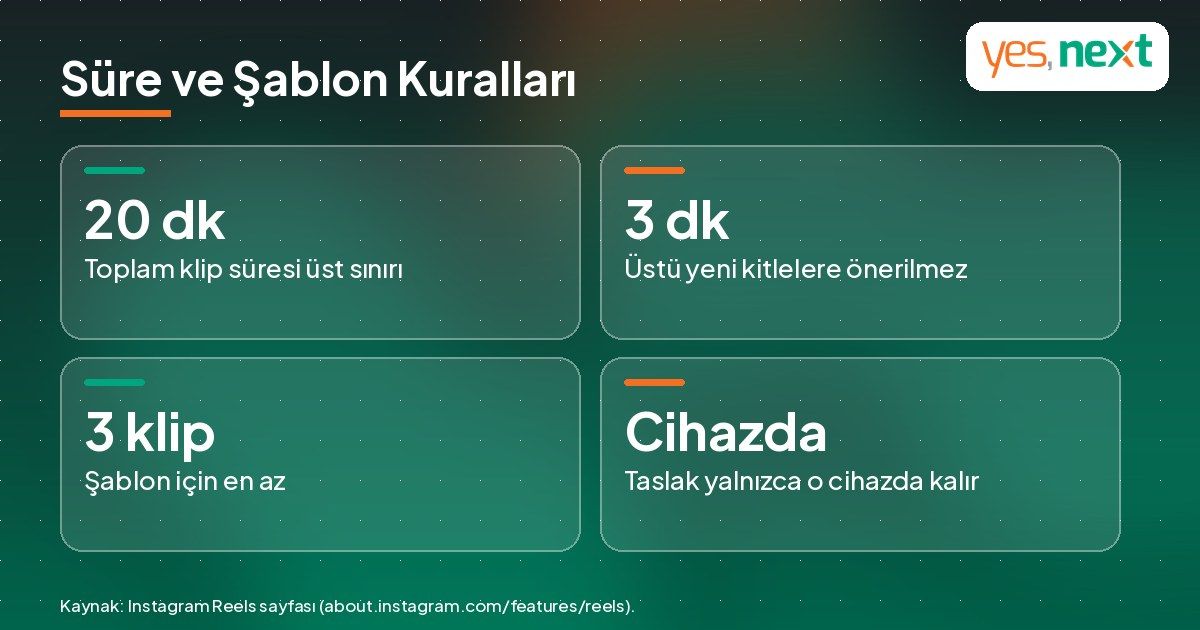
| Tanıtım metni | Çok klipli videolar en fazla 3 dakikaya kadar |
| Yardım bölümü | Tek veya birden çok klipten oluşan reeller toplam 20 dakikaya kadar olabilir |
| Öneri sınırı | 3 dakikadan uzun reeller yeni kitlelere önerilmeyecek |
Kaynak: Instagram'ın Reels sayfası (about.instagram.com/features/reels). Tanıtım metni ile yardım bölümündeki rakamlar farklı; ikisini de aktarıyoruz.
Pratikte hedef kitlenizi büyütmek için kısa tutmak mantıklı: Instagram'a göre 3 dakikadan uzun reelleri yeni kitlelere önermiyor. İlk reelleriniz için 15-30 saniye gibi bir süre bizim önerimizdir; resmî bir rakam değildir.
Adım Adım Reel Yapma
1. Reel Ekranını Açın
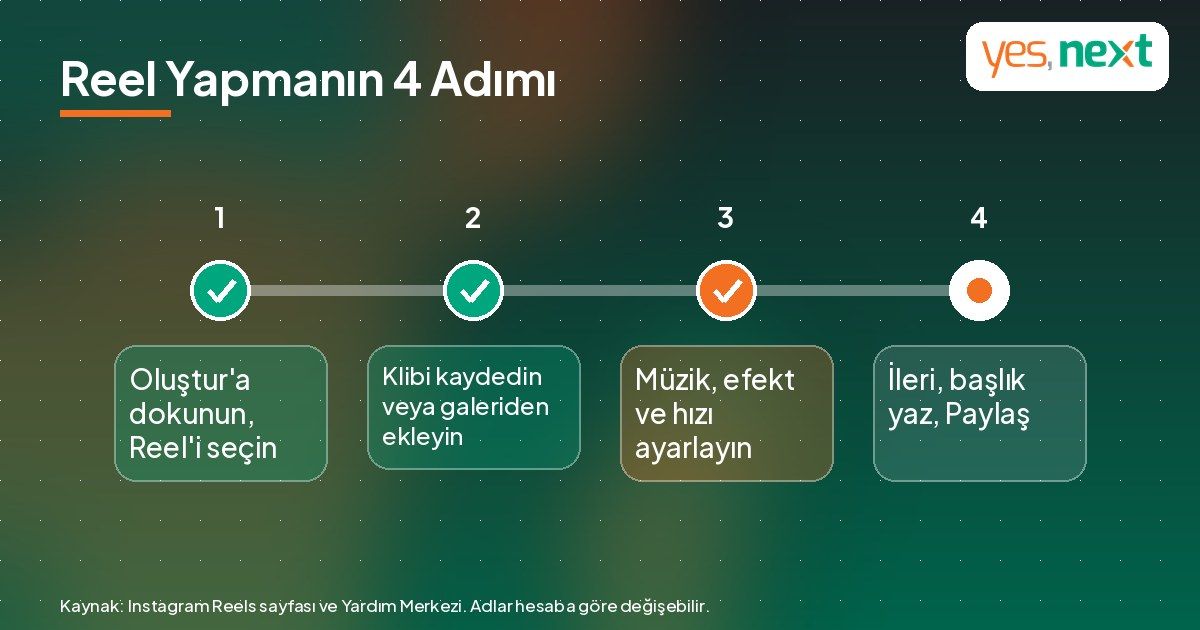
Telefonda sol üstteki Oluştur düğmesine dokunun veya akışta herhangi bir yerde sağa kaydırın, ardından altta Reel seçeneğini seçin. Instagram, Reels'in herkese açık olmadığını ve bazı hesapların reel görüp kaydedemeyebileceğini belirtiyor; uygulamanızı güncel tutun.
2. Klibi Kaydedin veya Galeriden Seçin
Kaydet düğmesine basarak çekim yapabilir ya da galerinizden mevcut videoları ekleyebilirsiniz. Birden çok klip kaydedebilirsiniz; ekrandaki ilerleme çubuğu ne kadar kayıt yaptığınızı gösteriyor.
3. Sol Menüdeki Araçları Kullanın
Instagram Yardım Merkezi'ndeki müzik ve efekt sayfasına göre reel kaydederken solda bir araç menüsü görünür. Başlıcaları:
- Müzik: Müzik kütüphanesinden şarkı seçersiniz; şarkının hangi bölümünün çalacağını belirleyebilirsiniz.
- Efektler: Kamera efekti eklersiniz.
- Hız: Reelin hızını değiştirirsiniz; hem video hem sesi etkiler.
- Düzen (Layout): Farklı ızgara düzeni veya ölçek seçersiniz.
- Süre: Klibin uzunluğunu seçersiniz; kayıt başlamadan geri sayım görürsünüz.
- Çift kamera: Ön ve arka kamerayı aynı anda kullanırsınız.
- Klipleri hizala (Align): Önceki klibin bitişini yarı saydam bir görüntü olarak görürsünüz; geçişlerde işe yarar.
Müzik çıkartması herkese açık olmayabilir ve bazı araçlar uygulama sürümüne bağlıdır; uygulamanız güncel değilse menüler eksik görünebilir.
4. Ses: Özgün mü, Lisanslı mı?
Reelinizde kendi özgün sesinizi, başka bir Reels üreticisinin özgün sesini veya Instagram ses kütüphanesindeki lisanslı sesi kullanabilirsiniz. Instagram'a göre lisanslı seslerin sanatçıya ve parça adına atfedilmesi gerekiyor; telif anlaşmaları değiştiğinde ses kısa süre sonra susturulabiliyor, reel ise yine izlenebiliyor. Bir feed videosundaki özgün sesi, videoyu remix yapmadan kullanamazsınız.
5. Şablonla Hızlı Reel (İsteğe Bağlı)
Şablonlar yalnızca müzikli ve en az üç klipli reeller için kullanılabiliyor. Oluştur > Reel > Şablonlar yolunu izleyip bir şablon seçin, Medya ekle ile fotoğraf veya videolarınızı sırayla ekleyin, İleri'ye basıp önizleyin ve paylaşın. Şablonlar aynı müzik ve zamanlamayı kullanıp klipleri sizin içeriğinizle değiştirmenizi sağlıyor. Her reel şablon olarak kullanılamıyor.
6. Başlık Yazın ve Paylaşın
İleri'ye bastıktan sonra başlık yazabilir, konum ekleyebilir, kişi etiketleyebilir, alternatif metin ekleyebilir ve paylaşım ayarlarını yapabilirsiniz. Ardından Paylaş'a dokunun. Bilgisayardan paylaşım yapılacaksa Instagram'ın web akışında kapak fotoğrafı seçme ve kırpma da mevcut.
Taslak ve Facebook'a Paylaşım
- Taslaklar cihazınıza kaydedilir: Başka bir cihazdan erişemezsiniz ve uygulamayı silerseniz taslaklar kaybolur.
- Taslak kaydetmek için: İleri'ye iki kez dokunup alttaki Taslağı kaydet'i seçin.
- Facebook'a paylaşım: Instagram ve Facebook hesaplarınız aynı Hesap Merkezi'ne eklenmişse reelinizi Facebook'ta da paylaşabilirsiniz; bu özellik herkese açık olmayabilir ve yalnızca reeli oluştururken yapılabilir.
Özgün Sesiniz Başkalarınca Kullanılabilir
Instagram'a göre herkese açık bir hesapta reel paylaştığınızda, Instagram'daki herkes ve Meta AI uygulamaları ile web siteleri özgün sesinizi kendi reelinde kullanabiliyor. Meta AI tarafındaki kullanıma izin vermek istemiyorsanız Menü > Ayarlar ve gizlilik > Ayarlar > Paylaşım ve yeniden kullanım yolundan, "Allow people to create with and reuse your original audio on Meta AI" ayarının altındaki Reels anahtarını kapatabilirsiniz. Menü yolunu ve ayar adını Instagram'ın İngilizce yardım metninden aktardık; Türkçe arayüzde adlar farklı olabilir. Reelinizi Facebook'a da paylaşırsanız Facebook'taki herkes özgün sesi kullanabilir; bunu Facebook ayarlarından değiştirebilirsiniz.
İşletmeler İçin 6 Pratik İpucu
Bu ipuçları bizim önerilerimizdir; Instagram'ın resmî kuralları değildir.
- İlk 2 saniyede konuyu söyleyin: "Bu hafta indirimli 3 ürün" gibi net bir açılış kullanın.
- Tek mesaj, tek video: Bir reelde tek konuyu anlatın.
- Dikey ve net çekin: Telefonu sabitleyin, lensi silin, ışığa dönük çekim yapın.
- Altyazı ekleyin: Birçok kişi videoyu sessiz izler.
- Seri oluşturun: "Haftanın ürünü" gibi tekrar eden bir format kitlenizi alıştırır.
- Yönlendirin: Son saniyede "Randevu için DM atın" gibi tek bir hareket çağrısı kullanın.
Reels çekimini profesyonele mi yaptırmalı, telefonla mı çekmeli sorusuna Reels için profesyonel çekim mi telefon mu yazımızda cevap verdik. Profesyonel çekim maliyetlerini merak ediyorsanız Reels video çekimi fiyatları sayfasına, Reels'in marka bilinirliğine etkisi için Reels ve TikTok videoları marka bilinirliğine nasıl katkı sağlar yazısına bakabilirsiniz.
Reel Paylaştıktan Sonra: Sonuçları Nasıl Görürsünüz?
Instagram'a göre profilinizde Reels sekmesine girdiğinizde her reelin sol altında oynatma sayısı görünüyor; bu sayı videonun kaç kez başladığını gösteriyor ve tekrar oynatmaları içermiyor. Beğeni ve yorum sayısına da aynı yerden ulaşabilirsiniz. Bu veriye bakıp hangi konunun daha fazla ilgi çektiğini görmek, sonraki reelleri planlamak için iyi bir başlangıç. Düzenli içerik üretmek için sosyal medya içerik üretimi hizmetimize göz atabilirsiniz.
Sık Yapılan 5 Hata
- Çok uzun reel: 3 dakikadan uzun reeller yeni kitlelere önerilmiyor.
- Güncel olmayan uygulama: Müzik çıkartması veya şablon menüsü görünmeyebilir.
- Taslağı tek cihazda tutmak: Uygulamayı silerseniz taslak gider.
- Sessiz ve altyazısız video: Sesi kapalı izleyenler mesajı anlamayabilir.
- Hareket çağrısı olmaması: İzleyen ne yapacağını bilmezse çoğu zaman bir şey yapmaz.
Sıkça Sorulan Sorular (SSS)
Instagram Reels nasıl yapılır?
Oluştur'a dokunun, Reel'i seçin, klibi kaydedin veya galeriden ekleyin, sol menüden müzik ve efekt ekleyin, İleri'ye basıp başlık yazın ve Paylaş'a dokunun.
Reels en fazla kaç dakika olabilir?
Instagram'ın yardım bölümüne göre tek veya birden çok klip toplam 20 dakikaya kadar olabilir. Tanıtım sayfasında ise 3 dakikaya kadar yazıyor. 3 dakikadan uzun reeller yeni kitlelere önerilmiyor.
Reels'e müzik nasıl eklenir?
Reel kaydederken sol menüdeki Müzik'e dokunun, kütüphaneden şarkı arayın ve çalacak bölümü seçin. Müzik çıkartması herkese açık olmayabilir; uygulamayı güncelleyin.
Instagram Reels taslağı nasıl kaydedilir?
Reel kaydederken İleri'ye iki kez dokunup alttaki Taslağı kaydet'i seçin. Taslaklar cihazınıza kaydedilir; uygulamayı silerseniz kaybolur.
Reels şablonu nasıl kullanılır?
Oluştur > Reel > Şablonlar yolunu izleyin, bir şablon seçin ve medyalarınızı sırayla ekleyin. Şablonlar yalnızca müzikli ve en az üç klipli reeller için kullanılabiliyor.
Reelimi Facebook'ta da paylaşabilir miyim?
Instagram ve Facebook hesaplarınız aynı Hesap Merkezi'ndeyse paylaşabilirsiniz. Bu özellik herkese açık olmayabilir ve yalnızca reeli oluştururken yapılabilir.
YesNext ile Başlayın
Reels çekimi, kurgu ve sosyal medya içerik yönetimi için sosyal medya içerik üretimi hizmetimize göz atın; 0543 345 04 74 numarasından veya yesnext.com.tr üzerinden bize ulaşabilirsiniz.
Telefon / WhatsApp: +90 543 345 04 74
E-posta: [email protected]
Web: İletişim sayfamız
Projenizi konuşalım
Web sitesi, SEO/GEO, yapay zekâ ve yazılım ihtiyacınızı yazın; 24 saat içinde ücretsiz teklif ve yol haritası gönderelim.
 Projenizi konuşalım