
Yapay zekaya bir teklif metni, sunum taslağı veya tablo hazırlatmak artık sıradan bir iş. Asıl zaman kaybı sonrasında başlıyordu: metni kopyalamak, Word'e ya da Dokümanlar'a yapıştırmak, biçimi düzeltmek, bir paragrafı değiştirmek için tekrar sohbete dönmek... Google'ın 29 Ekim'de duyurduğu yenilik bu gidip gelmeyi ortadan kaldırmayı hedefliyor. Bu yazıda duyurunun doğrulanmış ayrıntılarını ve işletmelerin bu özelliği nasıl kullanabileceğini özetliyoruz.
Ne Duyuruldu?
Google, 29 Ekim 2026'da (İstanbul saatiyle 19:15) yayımladığı Google'ın resmi blog yazısında Gemini uygulamasında dokümanların, PDF'lerin, sunumların, tabloların ve kod dosyalarının artık doğrudan sohbet içinde oluşturulup önizlenebileceğini ve düzenlenebileceğini açıkladı. Aynı gün Google Workspace Updates blogu da duyuruyu iş kullanıcıları açısından ayrıntılandırdı. Haberi The Verge (29 Ekim 21:45, İstanbul saati) ve 9to5Google (30 Ekim 04:01) da aktardı.
The Verge'ün hatırlattığına göre Gemini'de dosya oluşturma ve indirme bu yılın başında gelmişti. Yeni olan, oluşturulan dosyanın uygulamadan çıkmadan düzenlenebilmesi. Yayın, Anthropic'in Claude'a bu yıl getirdiği doküman ve sunum oluşturma/düzenleme özelliğine benzer bir adım olarak da değerlendirildi.
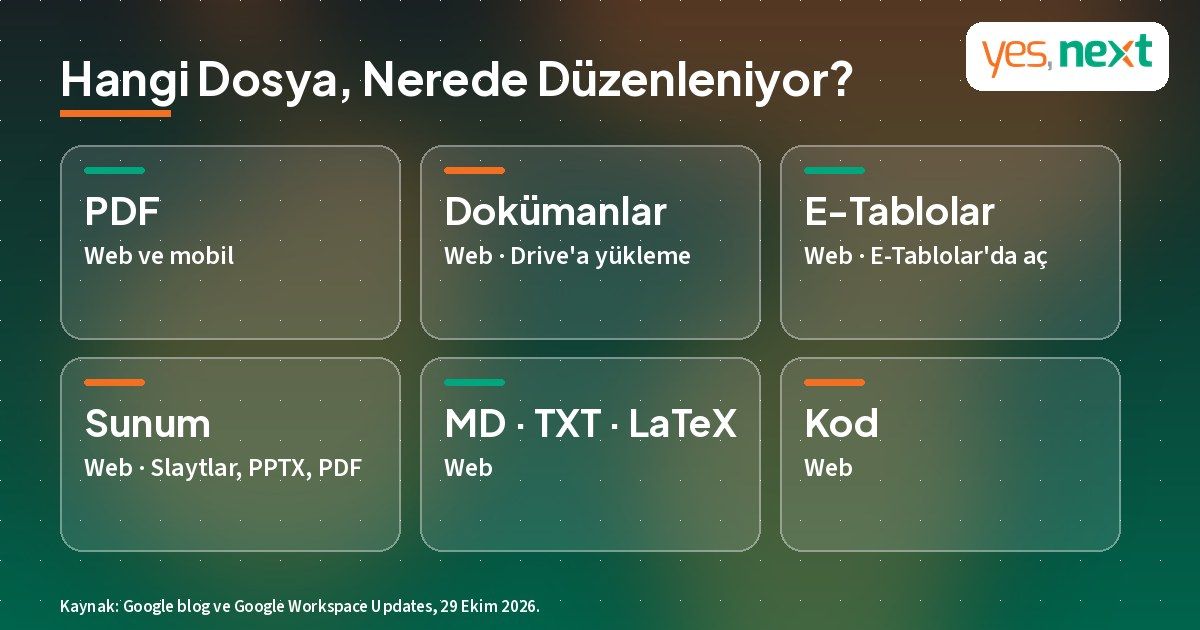
Hangi Dosyalar, Nerede Düzenlenebiliyor?
| Dosya türü | Web | Mobil | Not |
|---|---|---|---|
| Evet | Evet | Önizleme ve düzenleme her iki platformda | |
| Google Dokümanlar | Evet | Şimdilik hayır | Drive'a yüklenebilir |
| Google E-Tablolar | Evet | Şimdilik hayır | Doğrudan E-Tablolar'da açılabilir |
| Sunum (slayt) | Evet | Şimdilik hayır | Google Slaytlar'da açılır veya PPTX/PDF indirilir |
| Markdown, TXT, LaTeX | Evet | Şimdilik hayır | Satır içi elle veya komutla düzenleme |
| Kod dosyaları | Evet | Şimdilik hayır | Web sürümünde |
Kaynak: Google blog ve Google Workspace Updates, 29 Ekim 2026.
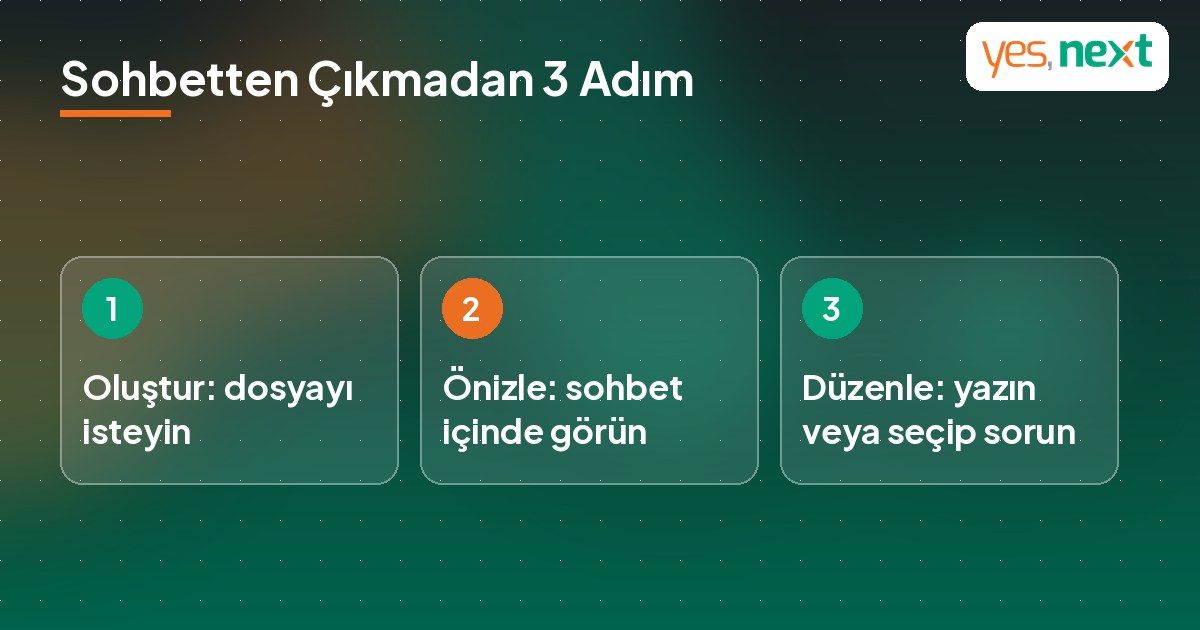
Özellik Nasıl Çalışıyor?
Google'ın anlattığı akış üç parçadan oluşuyor:
- Oluşturma: Gemini'den istediğiniz dosya türünü isteyin. Örneğin "Bu notlardan bir PDF eğitim rehberi hazırla" veya "Aylık satış takibi için bir tablo oluştur".
- Önizleme: Dosya sohbetin içinde açılır; düzeni ve içeriği orada görürsünüz.
- Düzenleme: Tam ekrana geçip metni doğrudan yazarak değiştirebilir, bir bölümü seçip Gemini'ye soru sorabilir ya da o bölümü yeniden yazdırabilirsiniz.
Google'ın blogdaki örneğinde kullanıcı, el yazısıyla aldığı ders notlarını yükleyip Gemini'den bir PDF çalışma rehberi istiyor; ardından belgeyi elle düzenliyor, belirli bölümleri seçip metin ve görselleri Gemini'ye değiştirtiyor. The Verge'ün aktardığına göre bir tabloyu seçip grafiğe dönüştürmesini istemek de mümkün.
Kimler Kullanabilir?
Workspace Updates'e göre özellik tüm Google Workspace müşterilerine, Workspace Individual abonelerine ve kişisel Google hesabı kullananlara açık. Rapid Release ve Scheduled Release alan adlarında hemen kullanılabiliyor, yönetici tarafında ayrı bir açma/kapama ayarı bulunmuyor. Gemini uygulamasına erişimi olan her yaştan kullanıcı dosya oluşturabiliyor. Google, özelliğin Gemini'nin sunulduğu tüm dillerde geçerli olduğunu belirtiyor. Türkçe içeriklerdeki kalite ve dosya boyutu sınırları hakkında ise duyuruda bir bilgi yok.
İlk Dosyanızı Oluşturmak İçin Örnek Komutlar
Aşağıdaki komutları kendi işletmenize göre düzenleyerek Gemini'nin web sürümünde deneyebilirsiniz:
- "Kafe işletmemiz için 6 slaytlık bir kurumsal tanıtım sunumu hazırla: hakkımızda, menü öne çıkanlar, etkinlikler, iletişim. Sade ve sıcak bir dil kullan."
- "Haftalık müşteri teklif takibi için bir Google E-Tablo oluştur: firma, yetkili, teklif tarihi, tutar, durum ve sonraki adım sütunları olsun."
- "Bu ürün listesinden A4 boyutunda, iki sayfalık bir fiyat listesi PDF'i hazırla; ürünleri kategoriye göre grupla."
Dosya oluşunca beğenmediğiniz bölümü seçip "bunu daha kısa yaz" veya "bu tabloyu grafiğe çevir" gibi isteklerle düzenleme yapabilirsiniz.
İşletmeler İçin 6 Pratik Kullanım
- Teklif ve sunum taslağı: Hizmetlerinizi anlatan bir sunum oluşturup tonunu ve sırasını sohbette düzeltin, ardından Slaytlar'da açın veya PPTX olarak indirin.
- Takip tabloları: Sipariş, randevu veya teklif takibi için hazır sütunlu bir tablo isteyip doğrudan E-Tablolar'a aktarın.
- Fiyat listesi ve broşür PDF'i: Ürün bilgilerinden düzenli bir PDF hazırlayın; telefonda bile PDF üzerinde düzeltme yapabilirsiniz.
- Prosedür ve eğitim dokümanı: Ekip için kısa bir çalışma talimatı oluşturup Drive'a yükleyin.
- Blog ve sosyal medya taslağı: Metni Markdown veya Doküman olarak hazırlayıp başlıkları ve paragrafları yerinde düzenleyin. İyi bir komutta rol, görev, bağlam, format ve ton bilgisini birlikte vermek sonucu belirgin şekilde iyileştirir.
- Basit raporlar: Bir tabloyu seçip grafiğe dönüştürmesini isteyerek aylık özetleri hızlandırın.
Dikkat Edilmesi Gerekenler
- Kontrol sizde olmalı: Gemini'nin oluşturduğu rakam, fiyat ve tarihleri mutlaka kontrol edin; yapay zeka hata yapabilir.
- Gizli veriler: Müşteri listeleri, sözleşmeler veya kişisel veriler içeren dosyaları yüklemeden önce şirket politikanızı gözden geçirin. Konuyu şirketlerde yapay zeka veri güvenliği yazımızda ayrıntılı ele aldık.
- Mobil sınırı: Mobilde şimdilik yalnızca PDF düzenlenebiliyor; sunum ve tablolar için bilgisayar gerekiyor.
- Kurumsal hesaplar: Yönetici tarafında bu özellik için ayrı bir kontrol yok; kurallarınızı ekip eğitimiyle belirlemeniz gerekiyor.
Gemini ile ChatGPT arasında karar vermeye çalışıyorsanız gizlilik açısından karşılaştırmamızı ChatGPT mi Gemini mi yazısında, ekibiniz için faydalı araçları ise verimliliğinizi artıracak 10 yapay zeka aracı listemizde bulabilirsiniz.
Aynı dönemde 9to5Google, Gemini'nin Android'deki yeni katman (overlay) tasarımının tüm Android cihazlara geldiğini de bildirdi. Google'ın son haftalarda Gemini'yi sohbet aracından gerçek bir çalışma ortamına dönüştürmeye odaklandığı görülüyor.
Sıkça Sorulan Sorular (SSS)
Gemini'de dosya düzenleme ücretsiz mi?
Google, özelliğin Gemini uygulamasının sunulduğu tüm dillerde tüm kullanıcılara açık olduğunu belirtiyor. Workspace Updates'e göre kişisel Google hesapları da kapsamda.
Türkçe kullanılabilir mi?
Google, özelliğin Gemini uygulamasının sunulduğu tüm dillerde geçerli olduğunu söylüyor; Türkiye'de Gemini uygulaması kullanılabildiği için Türkçe hesaplarda da çalışması bekleniyor. Türkçe çıktı kalitesine dair ayrı bir açıklama yapılmadı.
Telefonda Word veya Excel benzeri dosyaları düzenleyebilir miyim?
Şimdilik hayır. Mobilde yalnızca PDF önizleme ve düzenleme var; Dokümanlar, E-Tablolar, sunumlar, Markdown, TXT ve kod dosyaları web sürümünde.
Oluşturduğum sunumu PowerPoint olarak alabilir miyim?
Evet. Workspace Updates'e göre sunumlar Google Slaytlar'da açılabiliyor veya PPTX ya da PDF olarak indirilebiliyor.
Şirket yöneticisi bu özelliği kapatabilir mi?
Google'a göre bu özellik için ayrı bir yönetici kontrolü bulunmuyor.
Bu özellik Claude veya ChatGPT'den farklı mı?
The Verge, Anthropic'in Claude'a bu yıl benzer bir doküman ve sunum düzenleme özelliği getirdiğini hatırlatıyor. Gemini'nin farkı, Dokümanlar, E-Tablolar, Slaytlar ve Drive ile doğrudan bağlantılı çalışması.
YesNext ile Başlayın
YesNext olarak işletmelerin Gemini, ChatGPT ve benzeri araçları güvenli ve verimli kullanmasına destek oluyoruz: hangi işin hangi araçla yapılacağını belirliyor, ekip için kullanım kuralları ve hazır şablonlar hazırlıyor, tekrar eden işleri otomasyonlara taşıyoruz. Yapay Zeka Danışmanlığı hizmetimiz için 0543 345 04 74 numarasından bize ulaşabilir veya yesnext.com.tr üzerinden yazabilirsiniz.
Telefon / WhatsApp: +90 543 345 04 74
E-posta: [email protected]
Web: İletişim sayfamız
 Projenizi konuşalım