Mesai bittikten sonra gelen "fiyat alabilir miyim?" mesajı, sabaha kadar cevapsız kaldığında müşteri çoğu zaman başka bir işletmeye yazar. WhatsApp Business'ın ücretsiz otomatik mesaj araçları tam bu boşluğu doldurur. Bu rehberde üç aracı, WhatsApp'ın Türkçe yardım sayfalarına dayanarak adım adım kuruyor, örnek mesajlar veriyor ve "otomatik mesaj gitmiyor" sorununun çözüm listesini paylaşıyoruz.
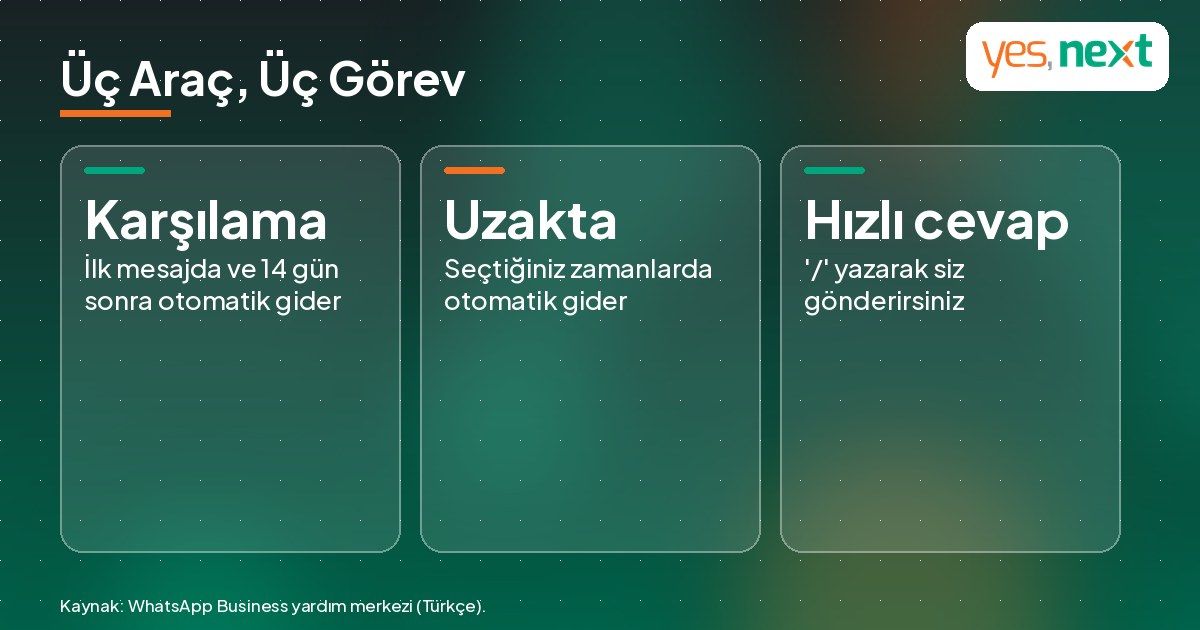
Üç Araç, Üç Farklı Görev
| Araç | Ne zaman çalışır? | Otomatik mi? | Örnek kullanım |
|---|---|---|---|
| Karşılama mesajı | Müşteri ilk kez yazdığında veya 14 gün hareketsizlikten sonra tekrar yazdığında | Evet | "Merhaba, [İşletme] adına hoş geldiniz." |
| Uzakta mesajı | Seçtiğiniz zamanlarda: her zaman, özel plan veya mesai saatleri dışında | Evet | "Şu an kapalıyız, yarın 09:00'da dönüş yapacağız." |
| Hızlı cevaplar | Sohbete "/" yazıp kısayolu seçtiğinizde | Hayır, siz gönderirsiniz | Adres, çalışma saati, ödeme bilgisi |
Kaynak: WhatsApp Business yardım merkezi (Türkçe).
1. Karşılama Mesajı Nasıl Ayarlanır?
WhatsApp Business karşılama mesajı sayfasına göre adımlar şöyle:
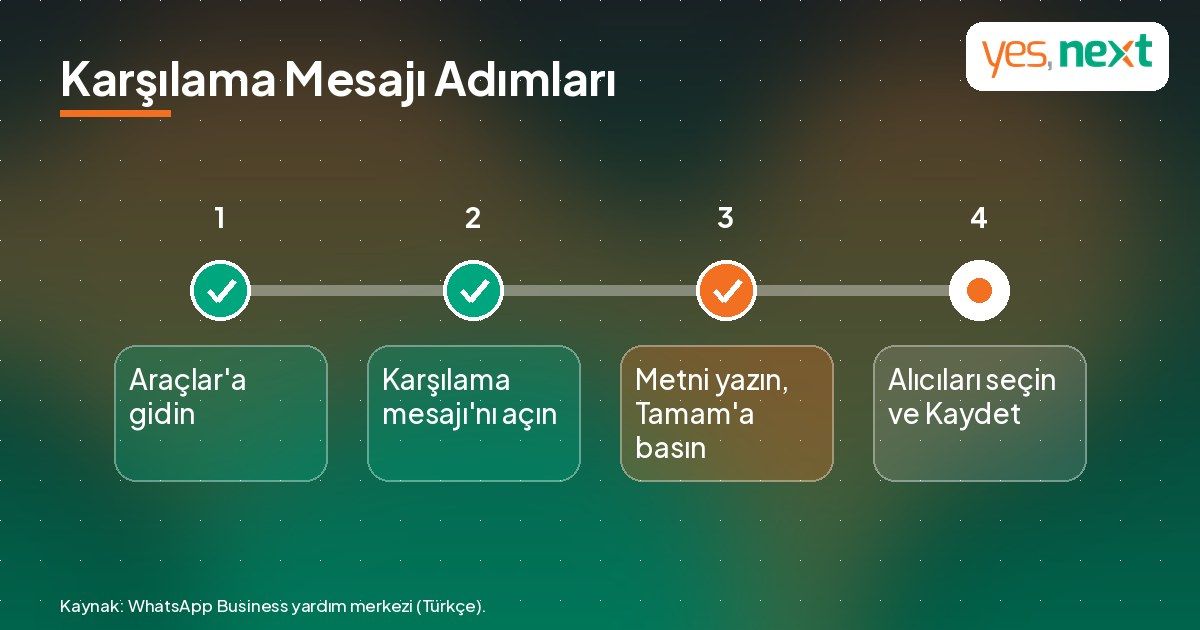
- WhatsApp Business uygulamasını açıp Araçlar sekmesine gidin.
- Karşılama mesajı'na dokunun.
- "Karşılama mesajı gönderin" seçeneğini açın.
- Mesaj metnini düzenleyip Tamam'a dokunun.
- Alıcılar'a dokunup kime gideceğini seçin, ardından Kaydet'e basın.
Alıcı Seçenekleri
- Herkes
- Telefon rehberinde olmayan herkes (yeni müşteriler için en yaygın seçim)
- Şu kişiler dışında herkes…
- Sadece şu kişilere gönder…
Karşılama mesajı, kişi ilk yazdığında ve 14 günlük hareketsizlikten sonra tekrar yazdığında gönderiliyor; çalışması için internet bağlantısı gerekiyor. Yardım sayfası ayrıca, hesabınız Meta Business Agent'a bağlandığında karşılama mesajının otomatik olarak devre dışı kaldığını belirtiyor.
Örnek Karşılama Mesajları
- "Merhaba, [İşletme Adı]'na hoş geldiniz. Mesajınız bize ulaştı; en kısa sürede dönüş yapacağız."
- "Merhaba! Hızlı bilgi için: Çalışma saatlerimiz 09:00-18:00, adresimiz [adres]. Size nasıl yardımcı olabiliriz?"
2. Uzakta Mesajı Nasıl Ayarlanır?
uzakta mesajı sayfasına göre:
- Araçlar > Uzakta mesajı'na gidin.
- "Uzakta mesajı gönderin" seçeneğini açın.
- Mesajı düzenleyin ve kaydedin.
- Planla bölümünden zamanı seçin: Her zaman gönder, Özel plan veya Mesai saatleri dışında.
- Alıcıları belirleyip kaydedin.
"Mesai saatleri dışında" seçeneğinin çalışması için işletme profilinizde çalışma saatlerinin tanımlı olması gerekiyor. Profilinizi henüz doldurmadıysanız WhatsApp Business kurulum rehberimize bakın.
Örnek Uzakta Mesajları
- "Şu an mesai dışındayız. Mesajınızı aldık, yarın 09:00'dan itibaren size dönüş yapacağız."
- "Hafta sonu kapalıyız. Acil durumlar için [telefon] numarasını arayabilirsiniz."
3. Hızlı Cevaplar Nasıl Eklenir?
hızlı cevaplar sayfasına göre hızlı cevap eklemek için Araçlar > Hızlı cevaplar > Ekle yolunu izleyin, mesajı yazın, bir kısayol belirleyin ve kaydedin. Sohbette "/" yazdığınızda kısayollarınız listelenir. En fazla 50 hızlı cevap kaydedebilirsiniz; sildiğiniz hızlı cevap geri getirilemiyor. Hızlı cevaplarda medya eklemek mümkün, ancak Web ve Masaüstü sürümünde medya desteklenmiyor. İşletme profilinizdeki bilgilere (adres, çalışma saatleri) dayalı hazır cevaplar da önerilebiliyor.
Etkili Bir Otomatik Mesaj İçin 6 İpucu
- İlk cümlede teşekkür edin ve işletme adını yazın: Müşteri doğru yere yazdığını anlasın.
- Bekleme süresini dürüstçe söyleyin: "Hemen" yerine "yarın 09:00'dan itibaren" gibi gerçekçi bir süre verin.
- Tek bir soruyla yönlendirin: "Hangi ürün veya hizmet hakkında bilgi almak istiyorsunuz?" gibi bir soru, ilk cevabı hızlandırır.
- Mesajı kısa tutun: Mobil ekranda 3-4 satırı geçmesin.
- Linki fazla kullanmayın: Bir adres veya web sitesi yeterli; mesajı reklam metnine çevirmeyin.
- Düzenli test edin: Ayda bir kendi dışınızda bir numarayla yazıp mesajın gidip gitmediğini ve metnin güncel olduğunu kontrol edin.
Hangi Sektör Hangi Aracı Nasıl Kullanır?
| Sektör | Karşılama mesajı | Uzakta mesajı | Hızlı cevap |
|---|---|---|---|
| Restoran / kafe | Hoş geldiniz, rezervasyon için tarih ve kişi sayısı | Kapalı saatlerde çalışma saatleri ve menü bağlantısı | Adres tarifi, otopark bilgisi |
| Klinik / güzellik | Hoş geldiniz, randevu için ad ve hizmet | Mesai dışında randevu talebi alındığı bilgisi | Hazırlık talimatı, ödeme yöntemleri |
| E-ticaret | Hoş geldiniz, sipariş numarası veya ürün adı | Kargo ve yanıt sürelerini bildiren mesaj | İade ve değişim koşulları |
Örnekler bizim önerimizdir; metinleri işletmenizin diline ve kurallarına göre uyarlayın.
Kısacası karşılama mesajı kapıdaki selamınız, uzakta mesajı kapıdaki "kapalıyız, döneceğiz" notunuz, hızlı cevaplar ise ekip içindeki not defteriniz gibidir. Üçünü birlikte kullanmak, mesai içi ve dışı iletişimi daha düzenli hale getirir. Hiçbir müşterinin cevapsız bırakılmaması gerektiğini düşünüyorsanız bu araçlar yalnızca ilk adımdır.
Otomatik Mesaj Gitmiyorsa Ne Yapmalı?
- Alıcı ayarını kontrol edin: Mesajın "Herkes" veya doğru gruba gittiğinden emin olun.
- 14 gün kuralını hatırlayın: Karşılama mesajı, 14 gün içinde yazan aynı kişiye tekrar gitmez; testi farklı bir numarayla yapın.
- Aç-kapat yapın: Özelliği kapatıp yeniden açın ve kaydedin.
- İnterneti kontrol edin: Telefonun internet bağlantısı olmadan otomatik mesajlar gönderilemiyor.
- Uygulamayı güncelleyin ve gerekirse cihazı yeniden başlatın.
- Meta Business Agent bağlıysa: Karşılama mesajı otomatik olarak devre dışı kalır.
Kişisel Veri ve Müşteri Güveni
Otomatik mesajlarda müşteriye ait kişisel bilgi (ad, sipariş detayı, sağlık bilgisi gibi) yazmamaya özen gösterin; sabit mesajlar herkese aynı metinle gider. Müşteri verisini yapay zekayla işleyen bir chatbot düşünüyorsanız önce yapay zeka chatbot KVKK açısından güvenli mi yazımızı okumanızı öneririz. Her mesajın sonunda müşteriye bir sonraki adımı (arayabilirsiniz, yarın dönüş yapılacak gibi) net biçimde söylemek de güveni artırır.
Otomatik Mesajdan Sonraki Adım: Chatbot ve Otomasyon
Bu araçlar tek yönlü ve sabit mesajlar gönderir; müşterinin sorusuna göre cevap veremez. Randevu alma, ürün sorgulama veya sipariş durumu gibi akışlar için chatbot ve iş akışı otomasyonu gerekir. Maliyet ve kapsam için WhatsApp chatbot kurulum fiyatları ve müşteri hizmetleri süreçleri nasıl otomatikleştirilir yazılarımıza bakabilirsiniz.
Sıkça Sorulan Sorular (SSS)
WhatsApp Business otomatik mesaj nasıl yapılır?
Araçlar sekmesinden Karşılama mesajı veya Uzakta mesajını açın, metni yazın, alıcıları seçin ve kaydedin.
Karşılama mesajı ile uzakta mesajı arasındaki fark nedir?
Karşılama mesajı müşteri ilk yazdığında (ve 14 gün hareketsizlikten sonra) gider. Uzakta mesajı ise her zaman, özel plana göre veya mesai saatleri dışında gönderilecek şekilde planlanır.
Normal WhatsApp'ta otomatik mesaj var mı?
Hayır. Bu araçlar WhatsApp Business uygulamasında bulunuyor.
Hızlı cevap otomatik mi gider?
Hayır. Hızlı cevap, sohbette "/" yazıp sizin seçtiğiniz kayıtlı mesajdır; otomatik gönderilmez.
Otomatik mesajı nasıl kapatırım?
Araçlar sekmesinde ilgili aracı (Karşılama veya Uzakta mesajı) açın ve gönderim seçeneğini kapatın.
Otomatik mesaj için internet gerekir mi?
Evet. WhatsApp'ın yardım sayfasına göre otomatik mesajların gönderilmesi için internet bağlantısı gerekir.
YesNext ile Başlayın
WhatsApp Business kurulumu, karşılama mesajları, hızlı cevaplar ve chatbot entegrasyonu için destek veriyoruz. n8n tabanlı otomasyon hizmetimize göz atın; 0543 345 04 74 numarasından veya yesnext.com.tr üzerinden bize ulaşabilirsiniz.
Telefon / WhatsApp: +90 543 345 04 74
E-posta: [email protected]
Web: İletişim sayfamız
Projenizi konuşalım
Web sitesi, SEO/GEO, yapay zekâ ve yazılım ihtiyacınızı yazın; 24 saat içinde ücretsiz teklif ve yol haritası gönderelim.
 Projenizi konuşalım