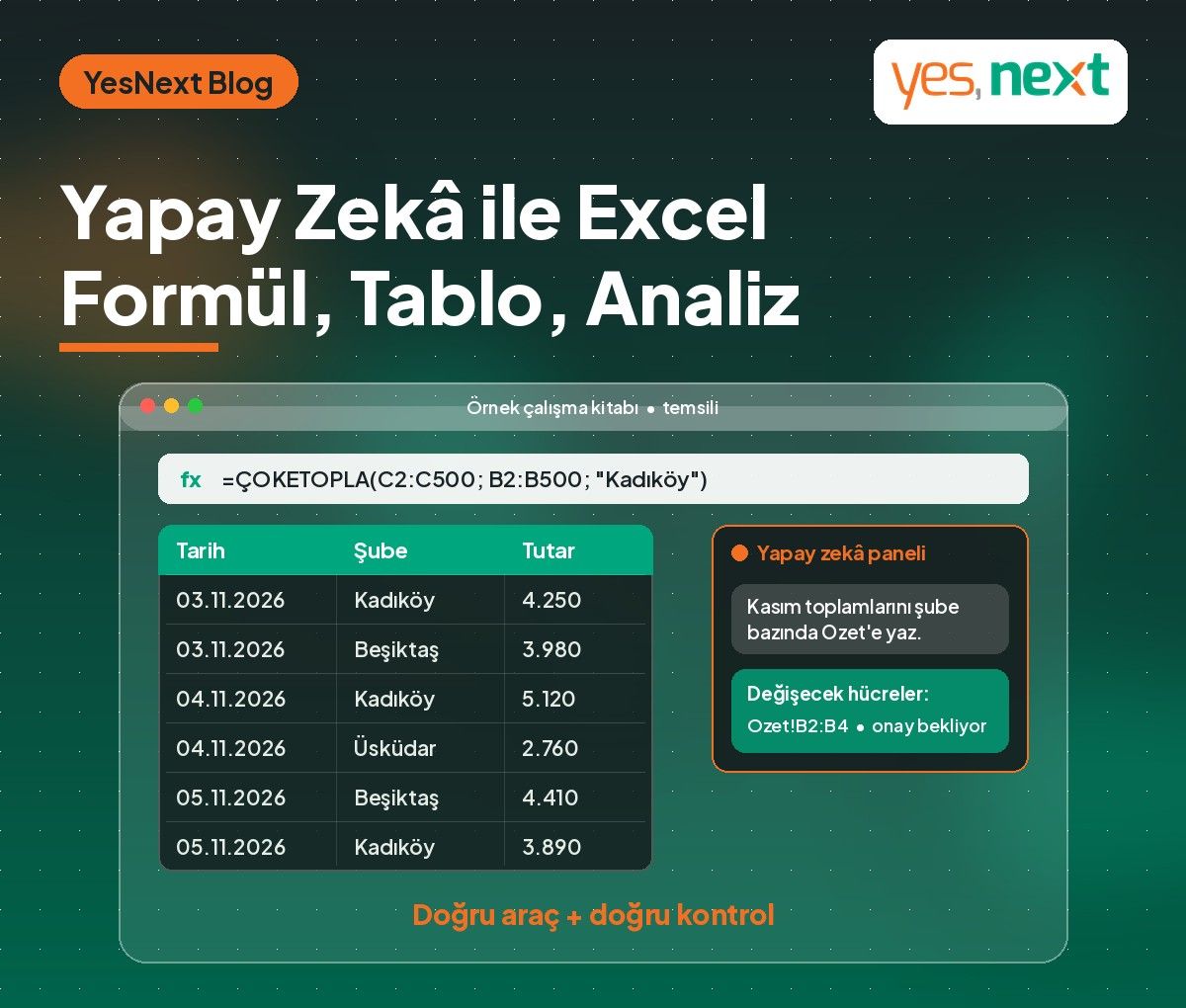
Kısa cevap: 2026 itibarıyla Excel ve Google E-Tablolar'da yapay zekâ kullanmanın üç ana yolu var: Excel ve Google E-Tablolar'a yan panel olarak eklenen ChatGPT for Excel and Google Sheets, Excel'in kendi Copilot paneli ve Google E-Tablolar'daki =AI() / =Gemini() fonksiyonu. ChatGPT eklentisi, OpenAI'ın yardım sayfasına göre ücretsiz plan dahil tüm bireysel planlarda (Free ve Go'da sınırlı kullanımla) açık. Excel'deki hücre içi =COPILOT() fonksiyonu ise 14 Eylül 2026'da kaldırıldı. Doğru aracı seçmek kadar önemli olan şey, yapay zekânın Türkçe Excel'de en sık yaptığı hataları bilmek: İngilizce fonksiyon adları, virgül-noktalı virgül karışıklığı ve "çalışıyor gibi görünen" yanlış formüller.
Bu yazıda
- ChatGPT, Copilot ve Gemini'nin Excel'de hangi işte güçlü olduğu (karşılaştırma tablosu)
- Formül, tablo ve analiz için işe yarayan istem (prompt) kalıpları
- Türkçe Excel'de yapay zekânın en sık yaptığı 5 hata
- Müşteri verisiyle çalışırken KVKK ve gizlilik sınırı
Yapay Zekâ Excel'de Gerçekte Ne Değiştirdi?
Birkaç yıl önce "ChatGPT ile Excel" demek, bir formülü sohbet penceresine sorup sonucu kopyalayıp yapıştırmak demekti. Bugün yapay zekâ doğrudan çalışma kitabının içinde: Sekmeleri okuyabiliyor, formül zincirini takip edebiliyor, hücreleri güncelleyebiliyor ve yaptığı değişikliği özetleyebiliyor. Bu, özellikle küçük işletmelerde en çok zaman alan üç işi kısaltıyor: dağınık tabloyu temizlemek, başkasının hazırladığı karmaşık dosyayı anlamak ve aylık raporu yeniden kurmak.
Ama değişen bir şey daha var: Hatalar da artık daha "ikna edici". Yapay zekâ yanlış bir formülü düzgün biçimlendirilmiş, açıklamalı ve güvenli görünen bir tabloyla teslim edebiliyor. Bu yüzden asıl beceri aracı açmak değil, doğru işi doğru araca vermek ve sonucu denetlemek.
ChatGPT, Copilot ve Gemini: Excel'de Hangisi Ne İşe Yarar?
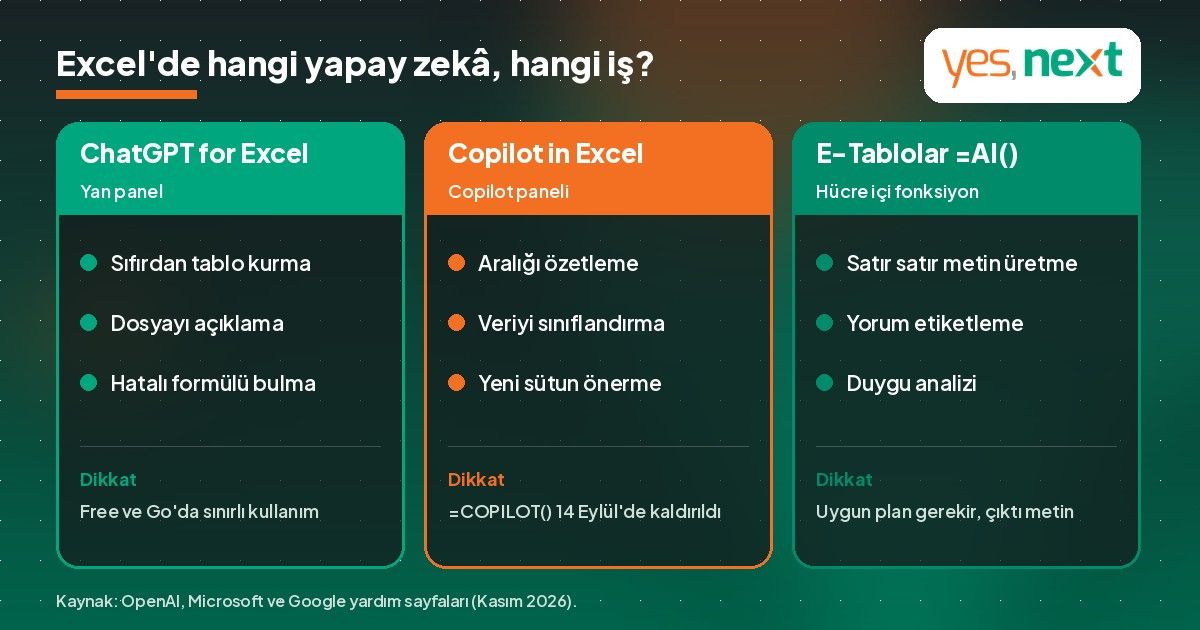
| Araç | Nerede çalışır? | En güçlü olduğu iş | Dikkat |
|---|---|---|---|
| ChatGPT for Excel and Google Sheets | Excel ve Google E-Tablolar'da yan panel | Sıfırdan tablo kurmak, çok sekmeli dosyayı açıklamak, hatalı formülü bulmak, senaryo sekmesi eklemek | Free ve Go'da kullanım sınırlı; VBA ve makrolar tam desteklenmeyebilir |
| Copilot in Excel | Excel'in sağ alt köşesindeki Copilot paneli | Seçili aralığı özetlemek, sınıflandırmak, yeni sütun önermek | Erişim Microsoft 365 planınıza bağlı; =COPILOT() fonksiyonu artık yok |
| Google E-Tablolar =AI() / =Gemini() | Hücrenin içinde, fonksiyon olarak | Satır satır metin üretmek, yorum sınıflandırmak, duygu analizi | Uygun Workspace veya Google AI planı gerekir; çıktı yalnızca metin |
| Sohbet penceresi (ChatGPT, Gemini, Claude) | Tarayıcı veya uygulama | Tek seferlik formül, mantık açıklaması, örnek veri | Dosyanın tamamını görmez; formülü Türkçe Excel'e siz uyarlarsınız |
ChatGPT for Excel and Google Sheets
OpenAI'ın yardım sayfasına göre eklenti, Excel'de Giriş sekmesindeki Eklentiler bölümünden "ChatGPT" aranarak, Google E-Tablolar'da ise Google Workspace Marketplace üzerinden kuruluyor. Büyük, çok sekmeli ve formül ağırlıklı dosyalarda; bütçe, takip tablosu ve şablon kurmada; bozuk formülleri ve tekrar eden kayıtları temizlemede; senaryo ve duyarlılık tablolarında güçlü. OpenAI aynı sayfada iki önemli sınırı da açıkça yazıyor: Elektronik tablo sohbetleri ana ChatGPT geçmişinizle ve hafızasıyla senkronize olmuyor, çıktılar eksik veya yanlış olabiliyor. Önemli işlerde dosyanın önce kopyasını almanızı öneriyor.
Copilot in Excel
Microsoft, hücre içinden yapay zekâ çağıran =COPILOT() fonksiyonunu bir önizleme özelliği olarak sunmuştu. Microsoft'un destek sayfasına göre fonksiyon 14 Eylül 2026'dan itibaren kullanılamıyor; bu fonksiyonu içeren eski dosyalarda hücre yeniden hesaplandığında #NAME? (Türkçe Excel'de #AD?) hatası çıkıyor. Aynı işler artık Copilot panelinden, doğal dille isteyerek yapılıyor. Eski bir rapor şablonunuz birden hata vermeye başladıysa nedeni büyük olasılıkla bu.
Google E-Tablolar'da =AI() ve =Gemini()
Google'ın yardım sayfasına göre =AI("istem"; aralık) ve =Gemini() aynı işi yapıyor: metin üretmek, özetlemek, kategorilere ayırmak, duygu analizi yapmak ve Google Arama'dan güncel bilgi çekmek. Sınırları da net: Çıktı yalnızca metin, fonksiyon başka bir fonksiyonun içine yerleştirilemiyor, tek seferde seçilen ilk 350 hücre üretiliyor ve kısa ya da uzun vadeli üretim limitleri var. Yüzlerce müşteri yorumunu "olumlu / olumsuz / iade talebi" diye etiketlemek için ideal; finansal hesap için değil.
Formül, Tablo ve Analiz İçin İşe Yarayan İstem Kalıpları
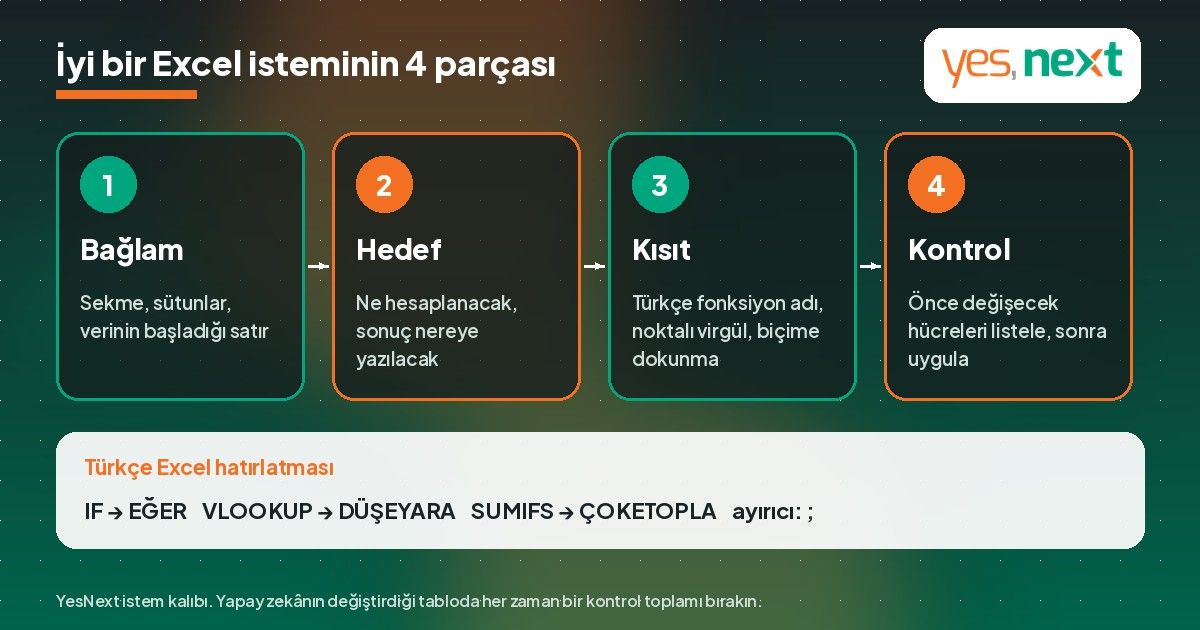
Excel'de iyi sonuç veren istemlerin ortak bir yapısı var. Sadece "formül yaz" demek yerine dört parçayı birlikte verin:
- Bağlam: "Satislar sekmesinde A sütunu tarih, B sütunu şube, C sütunu tutar. Veri 2. satırdan başlıyor."
- Hedef: "Her şubenin Kasım ayı toplamını Ozet sekmesine yaz."
- Kısıt: "Türkçe Excel kullanıyorum, fonksiyon adları Türkçe ve ayırıcı noktalı virgül olsun. Biçimlendirmeye dokunma."
- Kontrol: "Değiştireceğin hücreleri önce listele, sonra uygula ve neyi değiştirdiğini özetle."
Birkaç hazır kalıp:
- Hata ayıklama: "D145'teki hatanın nedenini formül zincirini takip ederek açıkla ve düzeltme öner, henüz uygulama."
- Dosyayı anlama: "Bu dosyadaki varsayımları ve sonucu en çok etkileyen üç girdiyi tek paragrafta özetle."
- Temizlik: "Şube adlarındaki yazım farklılıklarını standartlaştır, tekrar eden satırları ayrı bir sekmeye taşı, silme."
- Senaryo: "Mevcut tabloyu bozmadan yeni bir sekmede kötümser, baz ve iyimser senaryoları karşılaştır."
Genel istem yazma mantığını ChatGPT prompt örnekleri yazımızda ayrıca ele almıştık.
Türkçe Excel'de Yapay Zekânın En Sık Yaptığı 5 Hata
Bu bölüm, yapay zekâ ile Excel kullanan ekiplerin en çok vakit kaybettiği yer. Araçların çoğu varsayılan olarak İngilizce Excel'e göre yazıyor.
- İngilizce fonksiyon adları: Türkçe arayüzlü masaüstü Excel'de IF yerine EĞER, VLOOKUP yerine DÜŞEYARA, SUMIFS yerine ÇOKETOPLA, XLOOKUP yerine ÇAPRAZARA kullanılır. İngilizce formülü yapıştırınca #AD? hatası alırsınız.
- Ayırıcı karışıklığı: Türkiye bölge ayarlarında bağımsız değişken ayırıcısı genellikle noktalı virgül, ondalık ayırıcı virgüldür. Yapay zekânın verdiği virgüllü formül ya hata verir ya da sayıyı yanlış okur.
- Tarihin metin olarak durması: Dışarıdan aktarılan "01.11.2026" gibi değerler çoğu zaman metindir. Yapay zekâ formülü doğru yazsa bile sonuç sıfır çıkar; önce veri tipini kontrol ettirin.
- Sessiz aralık hataları: A2:A500 yerine A2:A50 yazılmış bir formül hata vermez, sadece eksik toplar. "Hangi aralığı kullandın?" diye sormak bu yüzden önemli.
- Uydurma fonksiyonlar: Sohbet tabanlı araçlar, Excel'de olmayan ya da sizin sürümünüzde bulunmayan fonksiyonlar önerebilir. Özellikle eski Excel sürümlerinde dinamik dizi fonksiyonları çalışmayabilir.
Pratik kural: Yapay zekânın değiştirdiği her tabloda, elle doğrulayabileceğiniz bir kontrol toplamı bırakın. Toplam tutmuyorsa formül ne kadar şık görünürse görünsün yanlış demektir.
Müşteri Verisiyle Çalışırken Gizlilik Sınırı
Excel dosyaları çoğu zaman bir işletmenin en hassas verisini taşır: müşteri adları, telefonlar, sipariş geçmişi, maaşlar. OpenAI, Excel eklentisinin Microsoft ekosisteminde çalıştığını, Microsoft'un eklenti pazarı koşulları gereği çalışma kitabı içeriğine erişebileceğini ve bazı kayıtların güvenlik amacıyla 30 gün saklanabileceğini belirtiyor. Bu, aracı kullanmayın demek değil; kişisel veriyi maskeleyip, gerekmiyorsa hiç paylaşmadan çalışın demek. Kurumsal tarafta bu konuyu ChatGPT KVKK'ya uygun mu ve şirketlerde yapay zekâ veri güvenliği yazılarımızda detaylandırdık.
Excel'in Yetmediği Yer: Tekrarlayan İş Akışları
Her ay aynı rapor için aynı istemi yazıyorsanız sorun artık Excel değil, iş akışıdır. Sipariş verisini e-ticaret panelinden çekmek, tabloya işlemek, yöneticiye özet göndermek gibi tekrarlayan adımlar, yapay zekâ destekli otomasyonlarla insan eli değmeden yürütülebilir. YesNext, bu tür akışları işletmenizin araçlarına göre n8n tabanlı otomasyonlarla kurar; ekibinizin yapay zekâyı güvenli ve verimli kullanması için de şirketlere özel yapay zekâ eğitimi ve yapay zekâ danışmanlığı verir.
Sıkça Sorulan Sorular (SSS)
ChatGPT Excel eklentisi ücretsiz mi?
OpenAI'ın yardım sayfasına göre ChatGPT for Excel and Google Sheets; Free, Go, Plus, Pro, Business, Enterprise ve Edu planlarında dünya genelinde kullanılabiliyor. Free ve Go planlarında kullanım sınırlı; büyük dosyalar ve çok adımlı düzenlemeler kullanım hakkını daha hızlı tüketiyor.
Excel'de =COPILOT() neden çalışmıyor?
Microsoft, önizleme olarak sunduğu =COPILOT() fonksiyonunu 14 Eylül 2026'da kaldırdı. Bu fonksiyonu içeren hücreler yeniden hesaplandığında #NAME? (Türkçe Excel'de #AD?) hatası verir. Aynı işleri Copilot panelinden doğal dille isteyebilirsiniz.
Google E-Tablolar'da =AI() fonksiyonu herkeste var mı?
Hayır. Google'a göre uygun bir Google Workspace veya Google AI planı gerekiyor; yönetici ayarları ve dil ayarı da fonksiyonun görünmesini etkileyebiliyor.
Yapay zekâ verdiği formül neden Türkçe Excel'de hata veriyor?
Çoğu zaman fonksiyon adları İngilizce, ayırıcı virgül olduğu için. İsteminizde "Türkçe Excel, Türkçe fonksiyon adları, noktalı virgül ayırıcı" kısıtını açıkça yazın.
Yapay zekâ Excel'de makro (VBA) yazabilir mi?
Sohbet tabanlı araçlar VBA kodu önerebilir, ancak OpenAI, Excel eklentisinde VBA ve makroların tam desteklenmeyebileceğini belirtiyor. Makroyu çalıştırmadan önce mutlaka bir kopya dosyada test edin.
Müşteri listesini ChatGPT'ye yüklemek güvenli mi?
Kişisel veriler KVKK kapsamındadır. Mümkünse adları ve iletişim bilgilerini maskeleyin, kurumsal kullanımda veri saklama ve eğitim ayarlarını kontrol edin. İşletme olarak net bir yapay zekâ kullanım politikası belirlemek en güvenli yoldur.
Ekibiniz Yapay Zekâyı Excel'de Doğru Kullansın
Yapay zekâ, Excel'de saatler süren işi dakikalara indirebilir; yanlış kurulduğunda ise hatayı da aynı hızla çoğaltır. YesNext olarak işletmenizin tablolarını, raporlarını ve tekrarlayan iş akışlarını inceleyip hangi işin yapay zekâya, hangisinin otomasyona devredileceğini birlikte belirleyelim.
Telefon / WhatsApp: 0543 345 04 74
E-posta: [email protected]
Web: yesnext.com.tr iletişim sayfası
Projenizi konuşalım
Web sitesi, SEO/GEO, yapay zekâ ve yazılım ihtiyacınızı yazın; 24 saat içinde ücretsiz teklif ve yol haritası gönderelim.
 Projenizi konuşalım