"Gemini nasıl kullanılır" sorusu, Türkiye'de Google'da en çok aranan yapay zeka sorularından biri. Cevap aslında kısa: Bir metin kutusuna ne istediğinizi yazıyorsunuz. Asıl fark, nasıl yazdığınızda ortaya çıkıyor. Bu rehberde Gemini'ye bilgisayar ve telefondan nasıl başlayacağınızı, Google'ın yardım sayfalarına dayanarak adım adım anlatıyor, ardından işletmenizde hemen deneyebileceğiniz 10 istem örneği veriyoruz.
Gemini Nedir, Kimler Kullanabilir?
Gemini, Google'ın yapay zeka asistanı. Yazı yazma, fikir üretme, özetleme, çeviri, kod yazma, görsel üretme ve fotoğraftan soru yanıtlama gibi işlerde kullanılıyor. Gemini Uygulamaları Yardım sayfasına göre Gemini'yi kişisel Google Hesabıyla, uygun bir Google Workspace sürümüne sahip iş hesabıyla (18 yaş ve üzeri) veya yöneticisi izin vermişse okul hesabıyla kullanabilirsiniz. Desteklenen tarayıcılar Chrome, Safari, Firefox, Opera ve Edge.
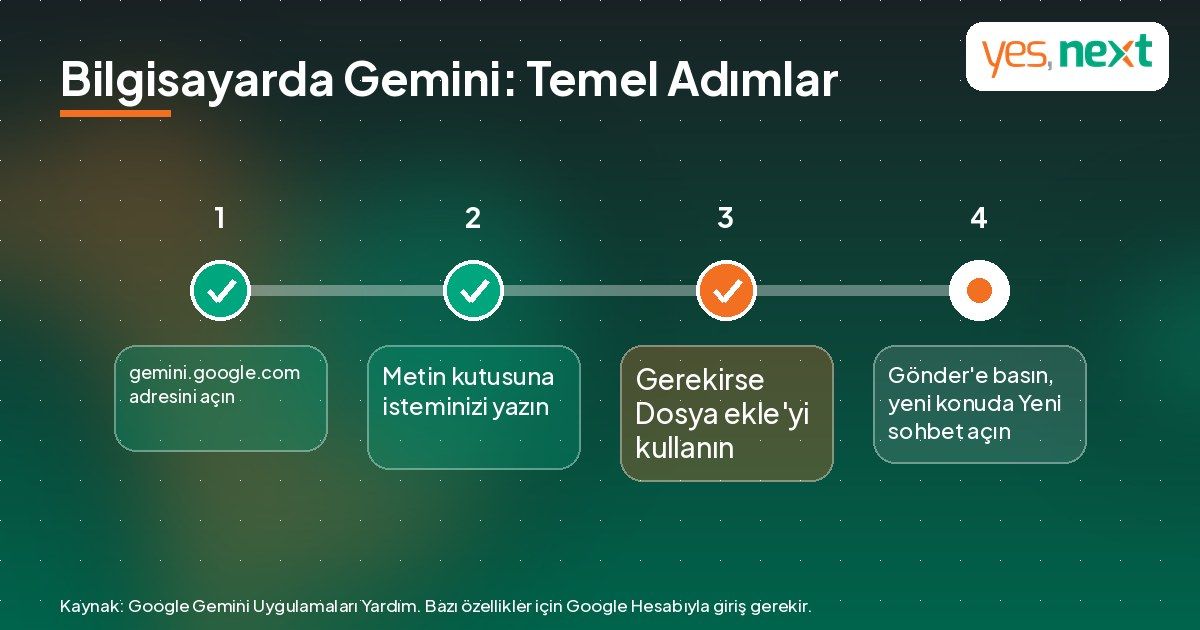
Bilgisayardan Gemini Kullanımı: 5 Adım
- gemini.google.com adresini açın. Giriş yapmadan da deneyebilirsiniz; ancak giriş yaparsanız tüm özellikleri kullanırsınız.
- Sayfanın altındaki metin kutusuna isteminizi yazın.
- Gerekirse "Dosya ekle" ile belge veya görsel ekleyin.
- Gönder düğmesine basın ve yanıtı bekleyin.
- Yeni bir konuya geçerken "Yeni sohbet" başlatın; böylece eski bağlam yeni yanıtı karıştırmaz.
Oturum Açmadan ve Açarak Neler Yapabilirsiniz?
| Özellik | Oturum açmadan | Google Hesabıyla |
|---|---|---|
| Metin tabanlı sohbet | Kullanılabilir | Kullanılabilir |
| Sohbet geçmişi | Yok | Var |
| Kişiselleştirilmiş yanıtlar ve bağlı uygulamalar | Yok | Var |
| Görüntü üretme, Gem'ler, dosya yükleme | Yok | Var |
| Model seçimi | Otomatik | Menüden elle seçilebilir |
Kaynak: Google Gemini Uygulamaları Yardım. Özellikler ve adlar Google tarafından değiştirilebilir.
Telefondan Gemini Kullanımı
Google'ın mobil uygulama başlangıç sayfasına göre Android ve iOS için ayrı bir Gemini uygulaması var. Android'de Gemini'yi varsayılan asistan olarak da ayarlayabilirsiniz. Başlamak için uygulamayı açıp Google Hesabınızla giriş yapın, ardından yazabilir, mikrofon simgesiyle konuşabilir ya da kamerayla fotoğraf çekip hakkında soru sorabilirsiniz. Mikrofon, siz konuşurken en fazla 5 dakika açık kalabiliyor. mobil uygulamanın neler yapabildiğini anlatan sayfa ise yazı yazma, fikir üretme, Gmail ve Drive'daki içeriği özetleme, görüntü üretme, kamera ile soru sorma ve Haritalar'da plan yapma gibi kullanım alanlarını sayıyor.
Ücretsiz mi, Ücretli mi?
Google'ın Türkçe abonelik sayfasında kişisel kullanım için "Ücretsiz" bir plan listeleniyor: Bu planda Flash-Lite model erişimi, görüntü üretme ve düzenleme, Deep Research, Gemini Live, Canvas ve Gem'ler yer alıyor. Ücretli planlar daha yüksek kullanım sınırları ve ek modeller sunuyor. Fiyatlar ve limitler sık değiştiği için güncel bilgiyi doğrudan Google'ın sayfasından kontrol etmenizi öneririz.
Sık Duyacağınız Özellik Adları
| Özellik | Ne işe yarar? |
|---|---|
| Gem'ler | Belirli bir iş için hazırladığınız özelleştirilmiş Gemini asistanları (ör. "ürün açıklaması yazarı") |
| Gemini Live | Sesli, canlı sohbet; konuşarak fikir üretmek veya prova yapmak için |
| Canvas | Yazı veya kod üzerinde sohbet ederken doğrudan düzenleme yapabildiğiniz alan |
| Deep Research | Birçok kaynağı tarayıp ayrıntılı araştırma raporu hazırlayan özellik; Google'ın sayfasında rakip incelemesi ve sektör özeti gibi örnekler veriliyor |
Kaynak: Google Gemini abonelik sayfası (ücretsiz plan özellikleri). Kapsam ve limitler zamanla değişebilir; açıklamalar bizim özetimizdir.
Daha İyi Yanıt Almak İçin İstem Nasıl Yazılır?
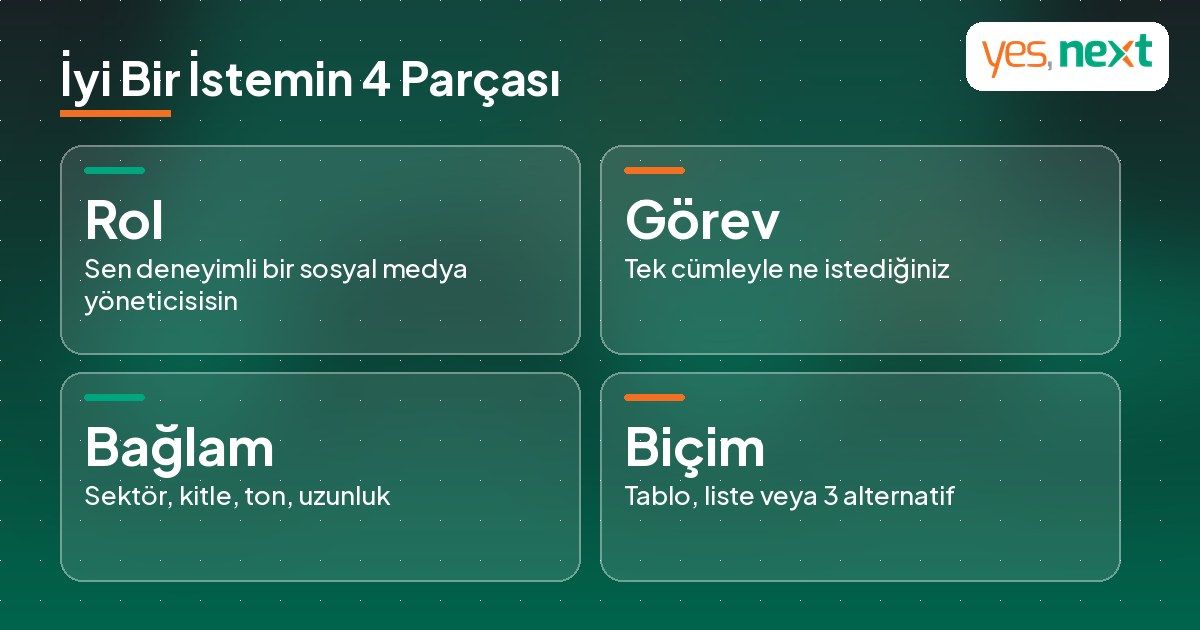
Yapay zekadan aldığınız yanıtın kalitesi, istemin netliğine bağlı. Aşağıdaki dört parçalı kalıp işletme kullanımında iyi çalışır:
- Rol: "Sen deneyimli bir sosyal medya yöneticisisin."
- Görev: Ne istediğinizi tek cümleyle yazın.
- Bağlam: Sektör, hedef kitle, ton, uzunluk, kullanılacak kanal.
- Biçim: Tablo, madde listesi, 3 alternatif gibi çıktı biçimi.
Yanıt beklediğiniz gibi değilse istemi yeniden yazmak zorunda değilsiniz. Google'ın yardım sayfasına göre gönderdiğiniz istemi "Metni düzenle" ile değiştirip "Güncelle" diyebilir, "Diğer taslakları göster" ile Gemini'nin ürettiği alternatif yanıtlara bakabilirsiniz. Ek istem fikirleri için ChatGPT prompt örnekleri yazımız da Gemini'de çalışan kalıplar içerir.
İşletmeler İçin 10 Hazır İstem
- "Bir kafe için Instagram'da bir hafta boyunca paylaşılacak 7 gönderi fikri ve her biri için 2 cümlelik başlık yaz."
- "Aşağıdaki müşteri şikâyetine nazik, çözüm odaklı ve 5 cümleyi geçmeyen bir yanıt hazırla: [şikâyeti yapıştırın]."
- "Bu ürün açıklamasını SEO uyumlu hale getir, 3 başlık alternatifi öner: [metni yapıştırın]."
- "Küçük bir diş kliniği için Google İşletme Profili açıklaması yaz; 750 karakteri geçmesin."
- "Bu toplantı notlarını karar, sorumlu kişi ve tarih sütunlarıyla tabloya dök: [notları yapıştırın]."
- "Rakip web sitelerinde hangi bilgilerin bulunduğunu karşılaştıran bir kontrol listesi hazırla."
- "E-ticaret mağazam için müşteri memnuniyet anketine 8 kısa soru öner."
- "Bu fiyat teklifi e-postasını daha kısa ve profesyonel yap: [e-postayı yapıştırın]."
- "WhatsApp Business karşılama mesajı için 3 farklı ton (samimi, kurumsal, kısa) yaz."
- "Yüklediğim bu PDF'in 10 maddelik özetini çıkar ve önemli tarihleri ayrı listele."
Gemini sohbetten doğrudan Dokümanlar, Sayfalar, PDF veya Word dosyası da hazırlayabiliyor; ayrıntılar için Gemini'nin dosya oluşturma ve düzenleme özelliği yazımıza bakın.
Dikkat Edilmesi Gerekenler
- Yanıtları doğrulayın: Google, Gemini yanıtlarının kontrol edilmesi gerektiğini ve profesyonel tavsiye yerine geçmediğini belirtiyor. Hukuki, tıbbi, mali kararlarda uzmana danışın.
- Hassas veri paylaşmayın: Müşteri kimlik bilgileri, şifre ve ticari sır içeren metinleri isteme yapıştırmadan önce şirket politikanızı ve gizlilik ayarlarınızı gözden geçirin. Ayrıntı için yapay zeka veri güvenliği rehberimize bakın.
- Kaynak isteyin: İstatistik veya iddia içeren yanıtlarda kaynak sorun ve tıklayarak kontrol edin.
Başlangıçta tek bir iş seçip (örneğin haftalık sosyal medya planı) bunu Gemini ile yapmayı deneyin. Çıktıyı kendi sözlerinizle düzeltip kaydettiğiniz istem şablonları zamanla ekibiniz için paylaşılan bir istem kütüphanesine dönüşür ve her seferinde sıfırdan yazmanıza gerek kalmaz.
Sıkça Sorulan Sorular (SSS)
Gemini nasıl kullanılır?
Bilgisayarda gemini.google.com adresine gidip metin kutusuna isteminizi yazın; telefonda Android veya iOS Gemini uygulamasını açın. Gönder'e bastığınızda Gemini yanıt üretir.
Gemini'yi kullanmak için üye olmak gerekir mi?
Google'ın yardım sayfasına göre bazı özellikler (metin tabanlı) oturum açmadan kullanılabilir; sohbet geçmişi, görüntü üretme, Gem'ler ve dosya yükleme için Google Hesabıyla giriş gerekir.
Gemini ücretsiz mi?
Google'ın Türkçe abonelik sayfasında Gemini uygulaması için ücretsiz bir plan listeleniyor. Ücretli planlar daha yüksek kullanım sınırı sunuyor; güncel kapsamı Google'ın sayfasından kontrol edin.
Gemini telefonda nasıl kullanılır?
Android veya iOS Gemini uygulamasını açıp Google Hesabınızla giriş yapın. Yazabilir, mikrofon simgesiyle konuşabilir veya kamerayla çektiğiniz fotoğraf hakkında soru sorabilirsiniz.
Gemini Türkçe anlıyor mu?
Gemini Türkçe istemlerle de kullanılabiliyor; ancak yanıtları özellikle resmi yazışma ve teknik içerikte mutlaka kontrol edin.
Gemini mi ChatGPT mi daha iyi?
Kullanım amacınıza göre değişir. Gizlilik ve araç farkları için ChatGPT mi Gemini mi karşılaştırmamıza bakabilirsiniz.
YesNext ile Başlayın
Yapay zekayı işletmenizde güvenli ve verimli kullanmak için eğitim, istem kütüphanesi ve süreç otomasyonu konusunda destek veriyoruz. Detaylar için Yapay Zeka Danışmanlığı sayfamıza bakın; 0543 345 04 74 numarasından veya yesnext.com.tr üzerinden bize ulaşabilirsiniz.
Telefon / WhatsApp: +90 543 345 04 74
E-posta: [email protected]
Web: İletişim sayfamız
Projenizi konuşalım
Web sitesi, SEO/GEO, yapay zekâ ve yazılım ihtiyacınızı yazın; 24 saat içinde ücretsiz teklif ve yol haritası gönderelim.
 Projenizi konuşalım