Google aramada "notebooklm nasıl kullanılır" hâlâ güçlü bir sorgu; ürün adı yardım merkezinde Gemini Notebook olarak da anılıyor. Bu rehber Gemini Notebook hakkında ve Türkçe SSS sayfalarına dayanıyor. Uygulamaya notebooklm.google.com üzerinden ulaşırsınız.
NotebookLM (Gemini Notebook) Nedir?
Google'ın anlatımına göre Gemini Notebook; fikirlerinizi düzenlemenize ve kaynaklarınıza dayalı yanıt almanıza yardım eden bir yapay zeka asistanıdır. Öne çıkanlar:
- PDF, web sitesi, YouTube videosu, ses dosyası, Google Docs veya Google Slides yükleme; yeni kaynak keşfi.
- Kaynaklara dayalı (grounded) sohbet; doğruluk için satır içi alıntılar.
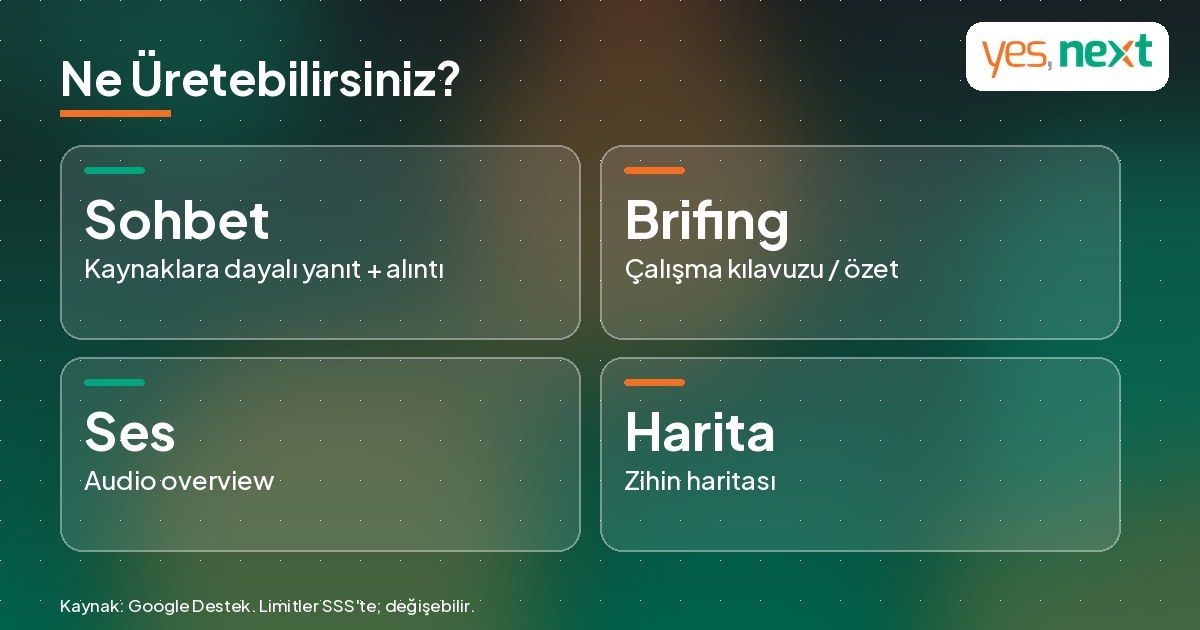
- Kaynakları çalışma kılavuzu, brifing, sesli özet (audio overview), zihin haritası gibi biçimlere dönüştürme.
- 80'den fazla dil desteği.
- Tarayıcıda, yaş onayı verilen ve desteklenen ülke / bölgelerde kullanım. 18 yaş altı için daha sıkı içerik politikaları; bazı özellikler 18+ olabilir.
İş veya okul Google Hesabı kullanıyorsanız yöneticinin Gemini Notebook erişimini açmış olması gerekir. Workspace for Education'da yaş kısıtı farklı işleyebilir; ayrıntı Google'ın ilgili yardımında.
Adım Adım: İlk Notebook
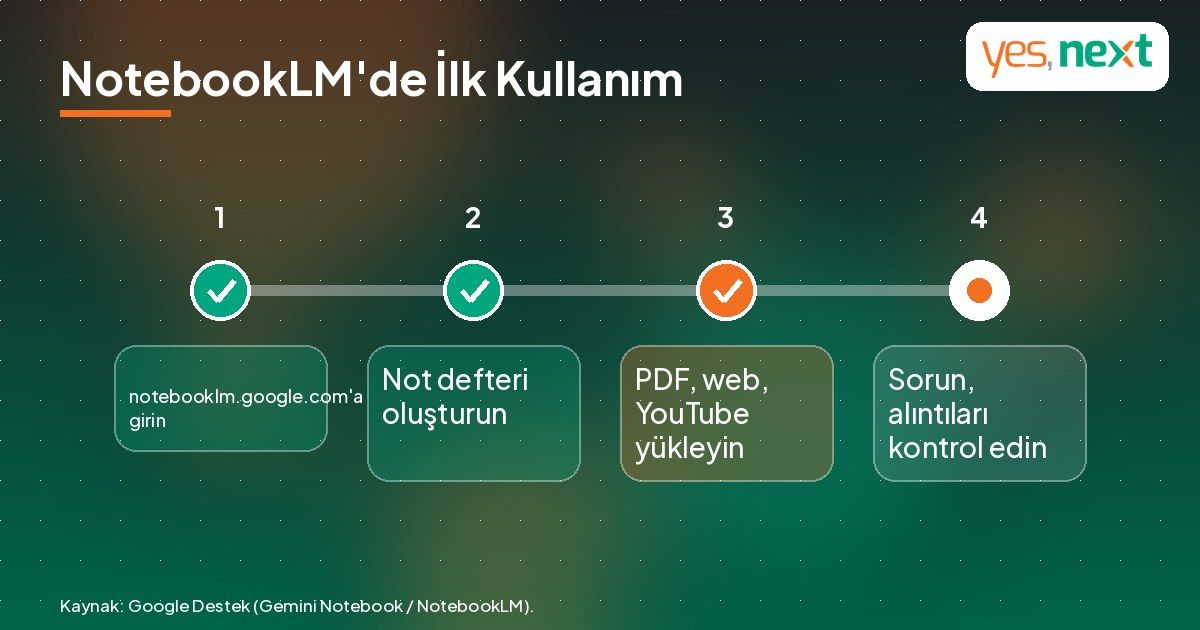
- Giriş yapın: notebooklm.google.com'u açın ve yönettiğiniz kişisel Google Hesabı veya iş / okul hesabıyla oturum açın. Yaş doğrulaması istenirse Google Hesabı ayarlarından tamamlayın.
- Yeni not defteri oluşturun: Boş bir notebook açın; konuya göre ad verin (ör. "Q4 teklif araştırması").
- Kaynak ekleyin: PDF yükleyin, web URL'si yapıştırın, YouTube bağlantısı ekleyin, ses dosyası veya Docs / Slides seçin. İçe aktarma, kaynak başına yaklaşık 500.000 kelime veya 200 MB sınırını aşıyorsa ya da PDF kopyalamaya karşı korumalıysa başarısız olabilir (Türkçe SSS).
- Soru sorun: Sohbet kutusuna net bir soru yazın. Yanıt, kaynaklardaki bilgilere dayanır; kaynakta yoksa Google'ın da söylediği gibi yanıt gelmeyebilir.
- Alıntıları kontrol edin: Satır içi alıntılara tıklayarak cümlenin hangi kaynaktan geldiğini doğrulayın.
- Çıktı üretin: Çalışma kılavuzu, brifing, audio overview veya zihin haritası gibi dönüşümleri deneyin.
İyi Soru Nasıl Sorulur?
Google, çok kaynaklı defterlerde önce en ilgili parçaların alındığını, sonra yanıtın kurulduğunu söylüyor. Bu yüzden:
- Belirsiz "özetle" yerine "Bölüm 3'teki fiyatlandırma varsayımlarını madde madde çıkar" deyin.
- Hassas / güvenlik bayrağı tetikleyebilecek dil içeren kaynaklarda yanıt gelmeyebilir; tarihi bağlamda bile.
- Notlar yalnızca özellikle seçtiğinizde kullanılır; kaynaklar her zaman (tümü veya seçtiğiniz alt grup) kullanılır; sohbet geçmişi de yanıta katkı eder (SSS).
| Özellik | Ne işe yarar? | Kaynak |
|---|---|---|
| Kaynak sohbeti | Yüklediğiniz belgelere dayalı soru-cevap + alıntı | Google Destek |
| Çalışma kılavuzu / brifing | Kaynakları okunabilir özete çevirme | Google Destek |
| Audio overview | Kaynaklardan sesli özet | Google Destek |
| Zihin haritası | Konuları görsel ilişki ağına dökme | Google Destek |
| Günlük limitler (SSS TR) | Örn. 50 sohbet sorgusu / gün, 3 ses üretimi / gün* | NotebookLM SSS |
| Defter / kaynak limiti (SSS TR) | 100 defter; defter başına 50 kaynak × 500.000 kelime* | NotebookLM SSS |
*Limitler Google'ın Türkçe SSS sayfasında yazıldığı gibidir ve değişebilir. Workspace / Cloud / Education hesaplarında daha yüksek sınırlar olabilir.
Veri, Gizlilik ve Telif
Google Destek'e göre:
- Verileriniz korunur ve geri bildirim vermediğiniz sürece Gemini Notebook eğitiminde kullanılmaz. Geri bildirimde sorgular, yüklemeler ve yanıtlar incelenebilir.
- Dolandırıcılık, kötüye kullanım ve teknik sorunları önlemek için veri işlenebilir.
- Google Workspace veya Workspace for Education kullanıcısıysanız yüklemeler, sorgular ve yanıtlar insan incelemeciler tarafından incelenmez ve yapay zeka modellerini eğitmek için kullanılmaz.
- Model hata yapabilir; tıbbi, hukuki veya finansal konularda nitelikli uzmana danışın.
- Telifli içeriği hakkınız olmadan paylaşmayın. Google, ürettiğiniz özgün içerik üzerinde sahiplik iddia etmediğini belirtiyor.
Şirket belgelerini yüklemeden önce iç politikanızı kontrol edin. Genel çerçeve için yapay zeka sohbet botları ve KVKK yazımız faydalı olabilir. Gemini'nin genel kullanımını Gemini nasıl kullanılır, ChatGPT tarafını ChatGPT nasıl kullanılır rehberlerinde bulursunuz.
İşletmeler İçin 5 Kullanım
Bu bölüm bizim önerimizdir; Google'ın özellik listesinden türetilmiştir, garanti sonuç vaat etmez.
- Teklif ve RFP hazırlığı: Müşteri brief'i, eski teklifler ve ürün PDF'lerini tek deftere koyup "eksik sorular listesi" çıkarın.
- Toplantı brifingi: Gündem notları ve rakip sayfalarından kısa brifing veya audio overview alın; yolda dinleyin.
- İç eğitim: El kitabı ve prosedür PDF'lerinden çalışma kılavuzu üretin; yeni işe başlayanlara sorun.
- İçerik araştırması: Rakiplerin blog / YouTube içeriklerini kaynak yapıp "hangi vaatler tekrar ediyor?" diye sorun; sonra kendi metninizi siz yazın.
- SEO / bilgi bankası: Sık sorulan müşteri maillerini Docs olarak yükleyip SSS taslağı çıkarın; yayın öncesi insan düzenlesin.
Web sitenizi ve arama görünürlüğünü büyütmek için SEO nedir ve web sitesi sayfalarımıza da bakabilirsiniz. Ekip içi yapay zeka kullanımı için şirketler için yapay zeka eğitimi hizmetimiz var.
Mobil, Limitler ve Erişim Notları
Google, Gemini Notebook mobil uygulamasının ülke / bölge kullanılabilirliğinin tarayıcı sürümünden farklı olabileceğini belirtiyor. Telefonda arıyorsanız desteklenen ülkeler listesine bakın. İş veya okul e-postasıyla giremiyorsanız Türkçe SSS, ek Google hizmetlerinin yönetici tarafından açılması gerektiğini hatırlatıyor; Workspace yöneticinizle "Gemini Notebook" erişimini kontrol edin.
Limitler değişebilir. SSS'te örnek olarak 100 not defteri, defter başına 50 kaynak (her biri 500.000 kelimeye kadar), günde 50 sohbet sorgusu ve 3 ses üretimi yazılıyor. Kurumsal Workspace, Education veya Google Cloud üzerinden daha yüksek sınırlar ve kurumsal veri koruması anlatılıyor. Kendi hesabınızda gördüğünüz kotayı esas alın; bu yazıdaki rakamlar yardım sayfasının okunduğu tarihteki özetidir.
Paylaşım menüsünde kilit simgesi, defterin kimseyle paylaşılmadığını (gizli) gösterir. Tek tek kullanıcılarla paylaşınca paylaşım simgesi, herkese açık olunca dünya simgesi görünür. Gizli paylaşılan bir defterde hak ihlali görürseniz SSS'teki "Not defterini bildir" yolunu kullanın.
Sıkça Sorulan Sorular (SSS)
NotebookLM nasıl kullanılır?
notebooklm.google.com'a Google hesabıyla girin, not defteri oluşturun, kaynak yükleyin ve soru sorun. Yanıtları alıntılardan doğrulayın; isteğe bağlı olarak sesli özet veya çalışma kılavuzu üretin.
NotebookLM ile Gemini Notebook aynı şey mi?
Pratikte evet: uygulama adresi notebooklm.google.com; Google Destek'te ürün çoğu yerde Gemini Notebook olarak anlatılıyor. Arama dilinde NotebookLM hâlâ yaygın.
NotebookLM ücretsiz mi?
Google, kişisel hesaplarla erişimi desteklenen bölgelerde sunuyor. SSS'te günlük sorgu ve ses üretimi limitleri yazılı. Workspace / Cloud / Education ile daha yüksek limitler olabilir. Güncel ücretlendirme için Google'ın hesap ve plan açıklamalarına bakın; burada fiyat listesi vermiyoruz.
Hangi dosyalar yüklenebilir?
Google'a göre PDF, web siteleri, YouTube videoları, ses dosyaları, Google Docs ve Google Slides. Kelime / MB sınırları ve kopya korumalı PDF engeli SSS'te belirtiliyor.
Audio overview nedir?
Kaynaklarınızdan üretilen sesli özet biçimidir. Türkçe SSS, günde sınırlı sayıda ses üretiminden söz eder; limit değişebilir.
Verilerim model eğitiminde kullanılır mı?
Google'a göre geri bildirim vermediğiniz sürece hayır. Workspace ve Workspace for Education'da yükleme, sorgu ve yanıtlar insan incelemesine girmez ve model eğitiminde kullanılmaz.
YesNext ile Başlayın
Ekibinizin NotebookLM, Gemini ve benzeri araçları iş süreçlerine güvenle katması için yapay zeka danışmanlığı ve yapay zeka eğitimi hizmetlerimize göz atın. 0543 345 04 74 numarasından veya yesnext.com.tr üzerinden bize ulaşabilirsiniz.
Telefon / WhatsApp: +90 543 345 04 74
E-posta: [email protected]
Web: İletişim sayfamız
Projenizi konuşalım
Web sitesi, SEO/GEO, yapay zekâ ve yazılım ihtiyacınızı yazın; 24 saat içinde ücretsiz teklif ve yol haritası gönderelim.
 Projenizi konuşalım