"Copilot" adı Microsoft'un birden fazla ürününde geçtiği için ilk bakışta kafa karıştırıyor: ücretsiz sohbet uygulaması, Microsoft 365 aboneliğiyle gelen Copilot ve şirket lisansıyla gelen Copilot farklı şeyler. Bu rehberde önce hangisinin size uygun olduğunu, sonra ilk istekten Word ve Excel kullanımına kadar adımları anlatıyoruz. Bilgilerin tamamı Microsoft'un kendi destek sayfalarına dayanıyor; her bölümde hangi sayfaya baktığımızı belirttik.
Önce Hangi Copilot? Dört Sürümün Farkı
Microsoft'un ücretsiz Copilot ile Microsoft 365 Copilot arasındaki fark sayfasına göre seçenekler şöyle:
| Sürüm | Nasıl erişilir? | Ne sunuyor? |
|---|---|---|
| Microsoft Copilot (ücretsiz) | Web'de copilot.cloud.microsoft; Windows, macOS, iOS ve Android uygulaması; Edge | Yazma, beyin fırtınası ve özetleme gibi sohbet desteği, web aramasına dayalı yanıtlar, Edge'de sayfa özeti |
| Bireysel Microsoft 365 planları (Personal, Family, Premium) | microsoft365.com veya mobil uygulama; abonelik sahibi masaüstü uygulamalarda da kullanabilir | Masaüstü uygulamalarla derin entegrasyon; kullanım limitleri (yapay zeka kredileri) geçerli |
| Microsoft 365 iş planları: Copilot Chat | Uygun Microsoft 365 lisansıyla otomatik gelir | Web'e dayalı yapay zeka sohbeti, belge ve web sayfası özetleme, görsel oluşturma, kurumsal veri koruması |
| Microsoft 365 Copilot (ek lisans) | Yöneticinin atadığı ek lisans | Dosya, e-posta ve sohbet gibi iş verinize dayalı yanıtlar, Researcher ve Analyst gibi ajanlar, uygulama içi gelişmiş özellikler |
Kaynak: Microsoft Destek (ücretsiz Copilot ile Microsoft 365 Copilot karşılaştırması). Özellikler ve kullanılabilirlik bölgeye göre değişebilir.
Sayfada bir uyarı da var: Copilot özellikleri, işlevleri ve kullanılabilirliği bölgeye göre farklı olabiliyor. "Copilot Türkçe çalışıyor mu?" sorusunun cevabı için Microsoft'un desteklenen bölge ve diller sayfasına bakmanız gerekiyor; biz burada belirli bir dil garantisi vermiyoruz. Bir de not: GitHub Copilot yazılımcılar için ayrı bir kodlama asistanı; bu yazı Microsoft Copilot'u anlatıyor.
Adım Adım: İlk Kez Copilot Kullanımı
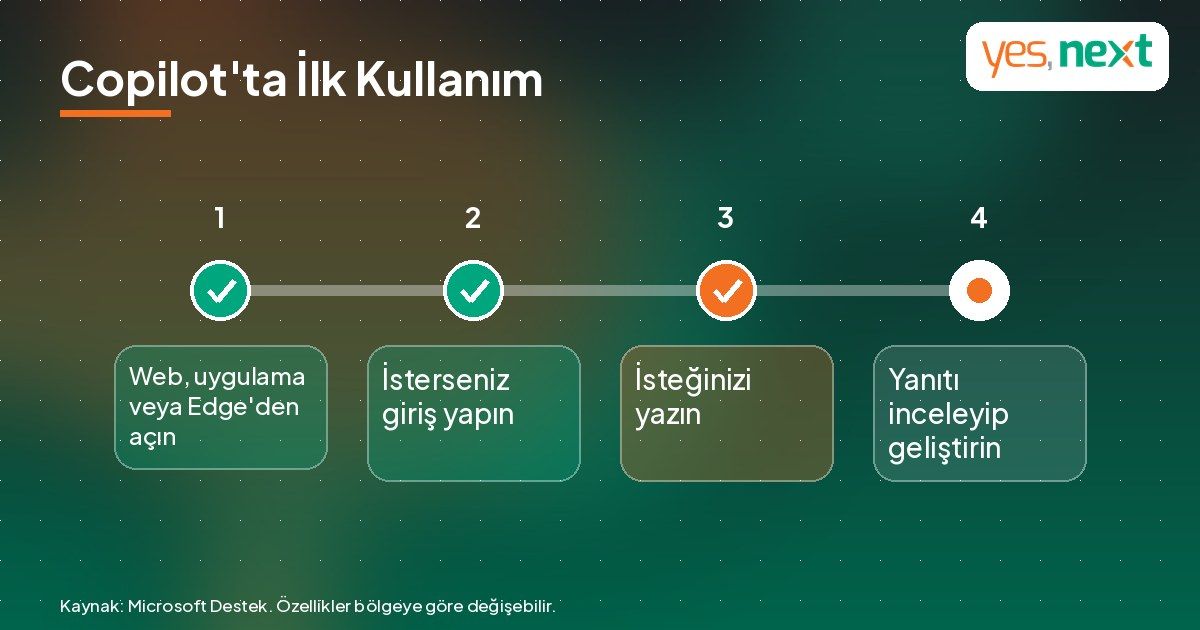
Microsoft Copilot'a başlangıç sayfasına ve ücretsiz sürüm açıklamasına göre başlamak için şunları yapabilirsiniz:
- Erişin: Tarayıcıda copilot.cloud.microsoft adresini açın, uygulamayı bilgisayarınıza veya telefonunuza indirin ya da Edge'deki Copilot'u kullanın.
- Giriş yapın (isteğe bağlı): Microsoft, ücretsiz sürümde giriş yapmanın zorunlu olmadığını, ancak kişisel hesapla girince sohbet geçmişi, görsel oluşturma, daha uzun sohbetler ve sesli konuşma gibi özelliklerin açıldığını söylüyor.
- İlk isteğinizi yazın: Örneğin "Yarınki müşteri toplantısı için 5 maddelik bir gündem hazırla."
- Yanıtı inceleyin ve geliştirin: Copilot sohbet mantığıyla çalışıyor; ilk yanıt tam olmadıysa "daha kısa yaz" veya "tablo yap" diye devam edin.
- Geri bildirim verin: Her yanıtta başparmak yukarı veya aşağı düğmeleri var; Microsoft yanıtları değerlendirmenizi istiyor.
İyi Bir İstek Nasıl Yazılır? Dört Parçalı Formül
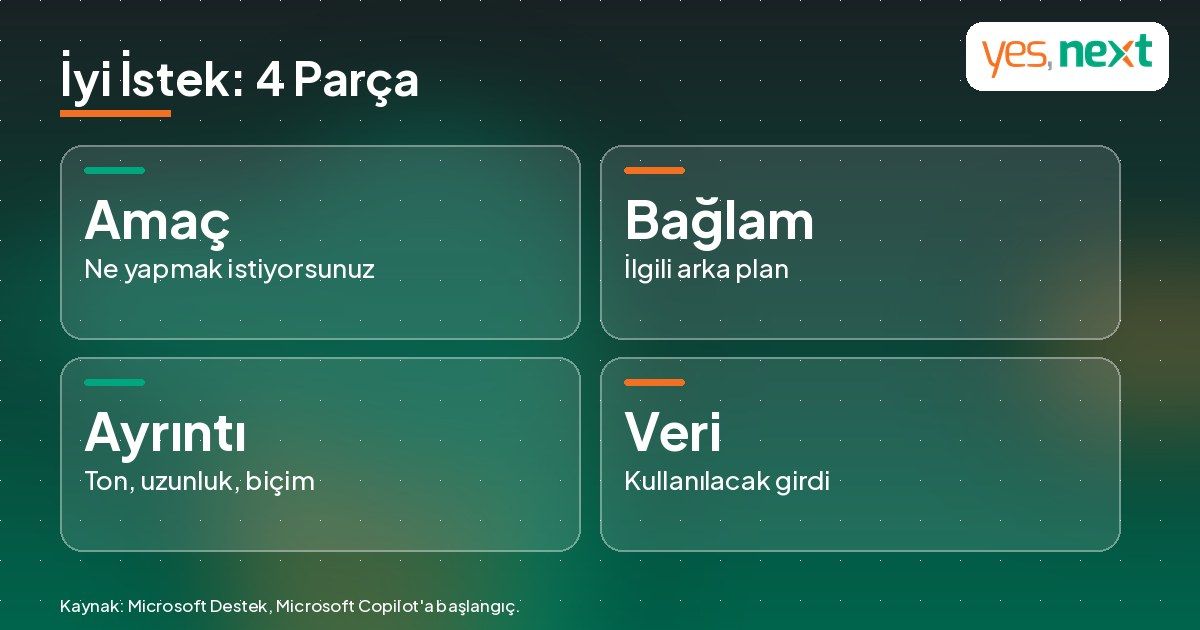
Microsoft'un yardım sayfası, iyi bir isteğin genellikle dört parçadan oluştuğunu söylüyor. Aşağıdaki Türkçe örnekler bize ait; mantık Microsoft'un tablosundan geliyor.
| Parça | Ne işe yarar? | Örnek |
|---|---|---|
| Amaç | Ne yapmak istediğiniz | Müşteriye teşekkür e-postası yaz |
| Bağlam | İlgili arka plan | Geçen hafta ürün tanıtımına katılan bir kuaför salonu sahibine |
| Ayrıntı | Özel talimatlar | Samimi bir tonda, en fazla 120 kelime, sonda randevu daveti olsun |
| Veri | Kullanılacak girdi | Aşağıdaki notlarımı kullan: ... |
Sayfa iki ek ipucu veriyor: net, kısa ve özel olun; ilk sonuçla yetinmeyip iyileştirmeye devam edin. İş hesabıyla Copilot Chat'te bir dosya, kişi veya toplantıyı göstermek için / işaretini yazıp adını seçebiliyorsunuz.
Word'de Copilot ile Taslak Oluşturma
Word'de Copilot ile taslak oluşturma sayfasına göre Word'deki Copilot için uygun bir Microsoft 365 aboneliği veya Copilot lisansı gerekiyor; bazı özellikler lisansa, kurum ayarlarına, uygulama sürümüne ve Word'ün Windows, Mac, web veya iPad sürümüne bağlı olarak kademeli açılıyor. Özellik size açıksa adımlar şöyle:
- Boş bir belge açın veya imleci yeni içeriğin geleceği yere koyun.
- Sağ alttaki Copilot'u açın ve konu, hedef kitle, ton, biçim ve uzunluk gibi ayrıntıları yazın.
- Belirli bir kaynağa dayanmasını istiyorsanız / yazıp dosyayı seçin.
- Oluştur'a basın.
- Taslağı inceleyin; tutun, atın, yeniden oluşturun veya bir takip isteğiyle geliştirin.
Aynı sayfa, seçili metni yeniden yazdırabileceğinizi, tonunu değiştirebileceğinizi, kısaltabileceğinizi veya tabloya çevirebileceğinizi de söylüyor. Microsoft, olgu, rakam, alıntı ve isimleri paylaşmadan önce mutlaka doğrulamanızı özellikle hatırlatıyor.
Excel'de Copilot'un Üç Modu
Excel'de Copilot'a başlangıç sayfasına göre Excel'de Copilot'u sağ alttaki simgeyle açıyorsunuz. Üç mod var:
- Düzenleme modu (varsayılan): Copilot isteğinize göre çalışma kitabını doğrudan düzenleyebilir; çok adımlı işler için uygun.
- Plan modu: Hemen işlem yapmak yerine bir plan çıkarır; siz onaylamadan başlamaz.
- Sohbet modu: Verinizi analiz edip içgörü verir ama dosyayı değiştirmez.
Microsoft'a göre Copilot, tablo, grafik, özet tablo ve formül gibi Excel'in kendi araçlarını kullanıyor ve içerik düzenlenebilir kalıyor. Ayrıca platforma göre kullanılabilen modlar farklı: Microsoft Windows, Mac ve web için üç modu listeliyor; iPad, iPhone ve Android için daha sınırlı modlar yazıyor. Bu yüzden telefonda aynı özellikleri göremeyebilirsiniz.
Sık Yapılan 5 Hata
- Yanıtı kontrol etmeden göndermek: Microsoft de Copilot'un bazen yanlış yapabildiğini söylüyor; rakam ve isimleri mutlaka doğrulayın.
- Ücretsiz sürümde Word'ü aramak: Masaüstü uygulamalardaki Copilot ayrı bir abonelik veya lisansa bağlı.
- Çok genel istek yazmak: "Bir şeyler yaz" yerine amaç, bağlam ve ton belirtin.
- Hassas verileri düşünmeden yüklemek: Müşteri bilgisi ve sözleşme gibi belgeleri paylaşmadan önce şirket politikanızı ve gizlilik ayarlarınızı kontrol edin.
- Tek denemede bırakmak: Takip isteğiyle yanıtı sadeleştirmek genellikle daha hızlı sonuç verir.
Farklı yapay zeka araçlarını karşılaştırmak isterseniz ChatGPT, Gemini ve Claude rehberlerimize de göz atabilirsiniz. Veri güvenliği tarafında yapay zeka sohbet botları KVKK açısından güvenli mi yazımız faydalı olur.
Sıkça Sorulan Sorular (SSS)
Microsoft Copilot ücretsiz mi?
Microsoft, Copilot'un ücretsiz bir sürümünün bulunduğunu söylüyor (copilot.cloud.microsoft). Masaüstü uygulamalardaki Copilot ise uygun bir Microsoft 365 aboneliği veya ek lisans gerektiriyor.
Microsoft Copilot nasıl indirilir?
Microsoft'a göre Copilot; Windows, macOS, iOS ve Android için uygulama olarak indirilebiliyor, ayrıca web'de ve Edge'de kullanılabiliyor. Mağazada Microsoft'un yayımladığı uygulamayı seçtiğinizden emin olun.
Giriş yapmadan Copilot kullanılabilir mi?
Microsoft, ücretsiz sürümde giriş yapmanın zorunlu olmadığını belirtiyor. Kişisel hesapla giriş yapınca sohbet geçmişi, görsel oluşturma ve uzun sohbetler gibi ek özellikler açılıyor.
Word ve Excel'de Copilot nasıl açılır?
Excel'de sağ alttaki Copilot simgesini, Word'de ise sağ alttaki Copilot düğmesini kullanıyorsunuz. Bu uygulamalarda Copilot'u görebilmeniz için uygun bir Microsoft 365 aboneliği veya lisansınız ve kurum ayarlarınızın buna izin vermesi gerekiyor.
Copilot Türkçe çalışıyor mu?
Microsoft, özelliklerin ve dil kullanılabilirliğinin bölgeye göre değiştiğini söylüyor ve bunun için desteklenen bölge ve diller sayfasına yönlendiriyor. Kesin bilgi için o sayfaya bakın.
GitHub Copilot ile aynı şey mi?
Hayır. GitHub Copilot yazılımcılara yönelik ayrı bir kodlama asistanı. Bu rehber Microsoft Copilot sohbet ve Microsoft 365 deneyimini anlatıyor.
YesNext ile Başlayın
Ekibinizin Copilot, ChatGPT gibi araçları işine güvenle katması için şirketler için yapay zeka eğitimi ve yapay zeka danışmanlığı hizmetlerimize göz atın. 0543 345 04 74 numarasından veya yesnext.com.tr üzerinden bize ulaşabilirsiniz.
Telefon / WhatsApp: +90 543 345 04 74
E-posta: [email protected]
Web: İletişim sayfamız
Projenizi konuşalım
Web sitesi, SEO/GEO, yapay zekâ ve yazılım ihtiyacınızı yazın; 24 saat içinde ücretsiz teklif ve yol haritası gönderelim.
 Projenizi konuşalım